


はじめに
Windowsのメジャーアップデートは、新機能への期待が高まる反面、予期せぬトラブルがつきものです。特に最新の「Windows 11 25H2」への更新後、イベントビューアーを開いてみると、見慣れない警告やエラーが大量に記録されて驚いた方も多いのではないでしょうか。
「システムが重くなった気がする」「エラーが頻発して不安」という方に向けて、今回は25H2適用後に確認されている主要なエラーの傾向と、まず試すべき基本のメンテナンス手法を分かりやすく解説します。
Windows 11 25H2へのメジャーアップデート後に潜む「ログエラー」の正体
Windowsのメジャーアップデートは新機能が追加される楽しみがある反面、システム内部では予期せぬ不整合が発生しやすいタイミングでもあります。
現在、Windows 11の最新バージョン「25H2」へアップデートした環境において、イベントログに大量の警告やエラーが記録される現象が複数報告されています。
頻出するイベントIDとリスク
具体的には、イベントビューアーの「システム」ログに以下のIDが頻繁に記録される傾向があります。
イベントID: 28, 200, 201, 202, 1108, 6155, 10016
特に200番台(200, 201, 202)のIDは、約18分おきに繰り返し記録されることが多く、これを放置するとバックグラウンドでの不要な再試行が繰り返され、システムパフォーマンスの低下(もっさり感)を招く可能性があります。
メジャーアップデート後に必ず実行すべき「2つの基本対策」

25H2への更新直後は、OSの根幹に関わるファイルが大幅に書き換えられています。まずはWindowsに搭載された2つの標準ツールを使って、システムイメージの整合性を整えることが最も効果的です。
どちらもWindowsに標準搭載されている強力なツールです。メジャーアップデート後に実行しておくことで、原因不明のフリーズや設定の不具合を未然に防ぐことができます。
DISM/SFC
DISMを実行した後に、SFCを実行してシステムファイルの整合性を確認し、すべての問題が修復されたことを確かめることが推奨されています。
なお、DISMとSFCの実行順には諸説あり、状況によっては効果が異なる場合もあります。そのため、両方のツールを交互に複数回実行することで、より確実にシステムの健全性を保つことができる可能性があります。

DISM:Deployment Image Servicing and Management
展開イメージのサービスと管理ツール
Windowsの「イメージ」自体に壊れた箇所がないかをチェックし、必要に応じてクラウド(Windows Update)から正しいファイルをダウンロードして修復します。
コマンドラインシェルは、管理者として起動しておく必要があります。コマンドプロンプト/Windows PowerShell/PowerShell Core が利用できます。
 |  |
| PS C:\> DISM /Online /Cleanup-image /Restorehealth
展開イメージのサービスと管理ツール イメージのバージョン 操作は正常に完了しました。 | |
SFC:System File Checker
システムファイルチェッカー
DISMでイメージを整えた後、実際に動作しているシステムファイルに破損がないかをスキャン・修復します。
sfc /scannow を実行すると、Windowsの保護されたシステムファイルがスキャンされ、破損や変更が検出された場合は、正しいMicrosoft純正のファイルに置き換えられます。これはシステムファイルをデフォルトの健全な状態に戻す操作です。
一般的に、すべての問題を確実に修復するためには、同じコマンドを3回繰り返し実行することが推奨される場合があります。1回目で一部が修復され、2回目以降で残りの問題が修復されることがあるためです。
今回は、破損したシステムファイルが検出され、正常に修復された旨のメッセージが表示されたため、これにより関連するイベントログのエラーや警告の記録が停止する可能性があります。
| |
| PS C:\> sfc /scannow
システム スキャンを開始しています。これにはしばらく時間がかかります。 システム スキャンの検証フェーズを開始しています。 オンライン修復の場合、詳細は次の場所にある CBS ログ ファイルに含まれています windir\ Logs\CBS\CBS.log (たとえば C:\Windows\Logs\CBS\CBS.log)。オフライン修復の場合、 詳細は /OFFLOGFILE フラグによって指定したログ ファイルに含まれています。 | |
DISMとSFCの実行順序について

DISMとSFCの実行順序については様々な見解がありますが、一般的には以下の理由からDISMを先に実行し、その後にSFCを実行するのが最も効果的とされています。
- DISMによるシステムイメージの修復
DISMは、Windowsのシステムイメージ自体に存在する破損を修復するツールです。システムイメージが損傷していると、SFCが参照する健全なシステムファイルが利用できないため、SFCが正しく機能しない可能性があります。(だから複数回実行が推奨されている?)
- SFCによるシステムファイルの整合性チェック
DISMでシステムイメージの健全性が確保された後にSFCを実行することで、その健全なイメージを基に、実際に使用されているシステムファイルが正しく、破損していないかを確認し、必要に応じて修復できます。
したがって、まずはDISMでシステムの土台を整え、次にSFCで個々のシステムファイルをチェックするという流れが理にかなっています。
専門的なエラー「イベントID 10016」へのアプローチ

もし、上記2つの対策を行っても特定の警告(特にID 10016)が消えない場合は、「コンポーネントサービス」の構成を見直す必要があります。
これは多くの場合、アクセス権の設定ミスや、以前のバージョンから引き継がれた古いコンポーネントが原因です。
メジャーアップデート直後の不安定な挙動は、これらのメンテナンスで改善することがほとんどです。大切なPCを長く快適に使うために、ぜひ一度チェックしてみてください。
コンポーネントサービス(DCOMの構成)
Distributed Component Object Model(DCOM)
分散コンポーネントオブジェクトモデル
イベントID 10016は、Windowsのイベントログによく記録されるエラーの一つで、主にDCOMに関連する問題を示しています。
DCOMは、異なるコンピュータやプロセス間でソフトウェアコンポーネントが通信するためのMicrosoftの技術です。このエラーは、多くの場合、特定のアプリケーションやサービスがDCOMサーバーにアクセスしようとした際に、適切なアクセス許可がないために発生します。
このDCOMエラーを修復するには、Windowsのコンポーネントサービスを利用して、DCOMの構成設定を調整する必要があります。コンポーネントサービス自体がエラーを抱えている可能性も考慮し、以下の手順でDCOM構成の確認と修復を試みることができます。
- コンポーネントサービスを開く
Windowsの検索バーに「dcomcnfg」と入力し、表示される「コンポーネントサービス」アプリを開きます。 - DCOMの構成を表示
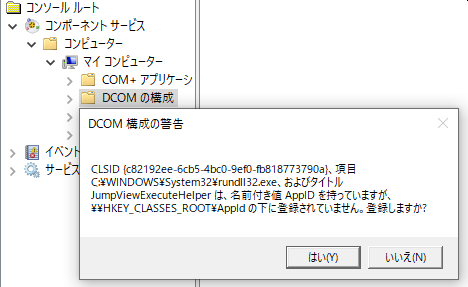
コンポーネントサービスの左ペインで「コンピューター」を展開、「マイ コンピューター」を展開、「DCOMの構成」を選択します。 - 「はい」を選択
警告メッセージが表示されることがありますが、通常は「はい」を選択して続行します。これにより、自動的に一部の整合性チェックが行われることがあります。
コンポーネントサービス(COM+)
COM+ カタログエラーが出ることもある。「はい」を選択すればよい。

ID200/201/202/10016/6155/1108/28
18分おきに連続して記録される ID:200 番台はとにかく鬱陶しいです。放置するとイベントログがこの番号で埋まっていきます。根本的な対処方法は調査中ですが、ログの記録を止める方法は見つかっています。
ID:10016 はDCOMが関与するログですが、このエラーは修復することが可能です。
上記に加えて、ID:6155/1108/28 についての情報は以下の記事をご確認ください。

【24H2】Windows 11 メジャーアップデート後のエラーログ地獄と対応方法(た~くさん)
Windows 11 22H2アップデート後、イベントログに200, 201, 202, 10016, 6155などのエラーが多発。個人利用なら無視可能だが、煩わしいため一部ログ記録を停止。一部は未解決。
 kzstock.blogspot.com
まとめ

メジャーアップデートはシステム全体が大きく書き換わるため、どうしても一部の整合性が崩れてしまうことがあります。
大量のエラーログを見ると「PCが壊れたかも」と焦ってしまいますが、まずはDISMやSFCといった標準ツールで土台を整えることが、安定動作への近道です。もし、特定のイベントIDが消えない場合は、今回ご紹介した「コンポーネントサービス」の設定など、より深い階層の確認も検討してみてください。快適なWindowsライフを取り戻しましょう!
- Windows 11 25H2アップデート後、イベントログに多数の警告・エラーが記録される事例あり
- イベントID 200番台が約18分ごとに発生するケースも確認
- 放置するとパフォーマンスへ悪影響の可能性
- DISMでWindowsイメージの整合性確認・修復
- SFCでシステムファイルの破損チェック
- dcomcnfgでDCOMのアクセス権設定を確認
- アップデート直後の基本メンテナンスが安定運用の鍵





このサイトを検索 | Search this site




0 コメント
質問はご遠慮ください。不適切なコメントは公開しません。コメントに自サイトの宣伝を書くのはお控えください。