


まえがき
かつては高速ダウンローダーとして人気を博した「EagleGet(イーグルゲット)」。しかし、公式サイトが閉鎖された現在、その実態は危険なマルウェア同然となっています。
特に恐ろしいのは、「EagleGet本体をアンインストールしても、スパイウェアは消えない」という点です。
本記事では、アンインストール後もPC内に潜伏し続ける悪質なサービス「Luminati Net Updater」等の正体と、それらが引き起こすリスクについて解説します。心当たりのある方は、直ちに確認することをおすすめします。
EagleGetの現状
*2026年2月現在、筆者調べ
結論:危険なソフト(マルウェア・スパイウェア扱い)に変貌しています。
かつては人気のあったダウンローダーですが、現在は開発が放棄され、公式サイトも消滅しています。その結果、残骸となったインストーラーが悪用され、ユーザーのPCを「踏み台」にするプログラムが混入しているのが実情です。
- 公式サイト (eagleget.com) は閉鎖されており、安全なダウンロード元は存在しません。
- 現在はドメイン自体が機能していないか、無関係なページになっている状態です。
- 正規の開発チームは解散・逃亡状態にあり、サポートやセキュリティ更新は一切行われていません。
- 一部のダウンロードミラーサイトでは古いバージョン(例: 2.1.6.50〜70など)が公開されています。これらは非公式提供です。
- Softonicなどのソフトウェア配布サイトでは「ダウンロード不可」と表示され、安全性や継続性に疑問があるとの注意書きが出ています。
スパイサービスの正体
EagleGetをアンインストールしても、付属のバックグラウンドプログラムはWindowsサービスに残り、動作し続けます。これら2つの「スパイサービス」はPC起動時に自動実行され、ユーザーに無断で情報を収集している疑いがあります。
[EagleGetと付属ソフトウェア]
*EagleGetは以下のモジュールで構成されます。スパイサービスは通常の方法では削除できません。
- Luminati Net Updater(スパイサービス)
- egGetSvc(スパイサービスの疑い)
- EagleGetダウンローダー(実行ファイル)
- EagleGetブラウザ拡張(Chrome、Firefox)
Luminati Net Updater (egGetSvc)を削除する方法

「Luminati Net Updater」や「egGetSvc」は、本体削除後も Windows サービスとして潜伏し続けます。ユーザーに気づかれぬようバックグラウンドで動作を続ける、極めて悪質な仕様です。
[Luminati Net Updater, egGetSvc を削除する方法]
- サービスコンソールを開く
スタート:右クリック > コンピューターの管理 > サービスとアプリケーション > サービス
(詳細解説)Windows サービスを起動する方法 :SC2
- Luminati Net Updaterサービスを停止後、「無効」を選択する
*サービス一覧から探してください - egGetSvcサービスを停止後、「無効」を選択する
*サービス一覧から探してください
- コマンドプロンプトを管理者モードで起動する
*スタートボタン右クリックから探せます - [sc delete egGetSvc] を実行する
- [sc delete luminati_net_updater_win_eagleget_com] を実行する
- 以上
c:\_
管理者:コマンド プロンプト ー □ × C:\>sc delete egGetSvc
[SC] DeleteService SUCCESS
C:\>sc delete luminati_net_updater_win_eagleget_com
[SC] DeleteService SUCCESS
Luminati Net Updater 見つからない?
[sc delete] コマンドに指定する引数は「サービス名」です。「表示名」ではないので注意が必要です。前項のコマンドがうまく動作しない環境では、「サービス名」が改ざんされている可能性があります。
サービス名を特定する方法は簡単です。サービスのプロパティを表示して、「サービス名」を確認しましょう。

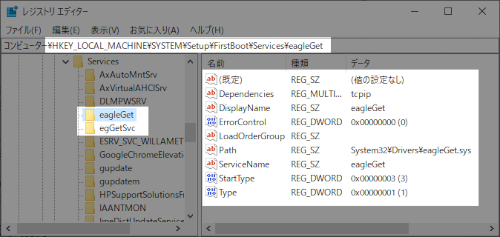
EagleGetが登録するレジストリの情報

*余力のある方は、自己責任でお試しください
以下の階層に存在する可能性があります。
\HKEY_LOCAL_MACHINE\SYSTEM\Setup\FirstBoot\Services\
| Key | ServiceName | StartType | Path |
| eagleGet | eagleGet | 3 | System32\Drivers\eagleGet.sys |
| egGetSvc | egGetSvc | 4 | "C:\Program Files (x86)\EagleGet\EGMonitor.exe" /svc |
[StartType]
- 自動:2
- 手動:3
- 無効:4
不測の事態に備えてレジストリのバックアップを取っておきましょう。
EagleGetをアンインストールしているなら削除しておきましょう。
まとめ

今回は、ダウンローダー「EagleGet」の危険性について解説しました。
「高速で便利だから」という理由だけで使い続けるには、あまりにもリスクが大きすぎます。特に、知らない間に情報収集プログラムが裏で動いているというのは、PCユーザーにとって最大の恐怖と言えるでしょう。
技術的な知識があればスパイモジュールのみを削除して使用継続することも理論上は可能ですが、運営元が不明瞭で逃亡しているソフトを使い続けるメリットはありません。
結論として、EagleGetの使用は推奨しません。
もし現在インストールされている場合は、速やかに、そして完全にアンインストールすること強くおすすめします。世の中には安全で優れた代替ソフトが他にもあります。大切なデータを守るため、安全な選択をしてください。
- EagleGetはダウンロードマネージャー兼ブラウザ拡張機能
- 公式サイトは閉鎖、ドメインも売却済み
- 海外サイトでインストーラーが現在も配布中
- 一部バージョンに情報収集モジュールが含まれるとの指摘
- 情報収集プログラムは別途インストールされる仕組み
- 使用継続は推奨されず、完全アンインストールが望ましい
- 代替ソフトへの移行が安全策





このサイトを検索 | Search this site




![[KB5022845] 2023年2月14日、2023-01-26のCリリース(KB5022360)+セキュリティ更新](https://blogger.googleusercontent.com/img/b/R29vZ2xl/AVvXsEhTpyqIY01I_0y8AGQmoOn3KH57b9LIDKxW_YAugbvBspN9rSW8ivA-jv_Qe6g1Yzyt8NqYTJ9bajOpDLT_jPbuvMgDoW0MBqW0SuW5Bt2IFAaUYkVYwAbpknsV5v7GhvDj9JMCUj65pZkvNWFjdH4FAUrWbwYswlR-Jg0Ca-rUNa6v5rW3OfSiCgcOVg/w680/wu11.png)



0 コメント
質問はご遠慮ください。不適切なコメントは公開しません。コメントに自サイトの宣伝を書くのはお控えください。