


はじめに
「スマートフォン連携」は、お手持ちのスマートフォン(Android または iPhone)と Windows PC をワイヤレスで接続し、スマホを取り出さずに PC 上でスマホの通知確認や操作ができるMicrosoft純正のアプリです。
仕事や作業中にスマホへ視線を移すことなく、PC の画面だけで連絡や情報の確認が完結するため、集中力を途切れさせない「時短ツール」として注目されています。
ゾンビのように復活する「スマートフォン連携」
「スマートフォン連携」が起動している時は通知領域にアイコンが表示されているので、[アイコン右クリック → 終了] を選択して終了させることができますが、しばらくするとスマートフォン連携アイコンが復活します。
切っても切っても復活してくる「スマートフォン連携」の自動起動を抑制する方法を紹介します。
スマートフォン連携について
| Windows: | スマートフォン連携 (旧名称:スマホ同期) |
| Android/iOS: | Windows にリンク |
スマートフォン連携は、PC の画面からスマートフォンの通知を確認したり、SMS(ショートメッセージ)の送受信、通話、写真の閲覧などを行うことができます。スマートフォンを手に取らなくても、PC 作業をしながら情報を確認できるため、作業効率の向上が期待できます。
Android 端末では、対応機種に限り、スマートフォンの画面を PC に表示してアプリを操作する「画面ミラーリング」や、複数のアプリを同時に起動するといった高度な連携機能も利用可能です。一方、iPhone では通知や通話連携を中心とした機能が提供されています。
[スマートフォン連携の機能]
- PC で通知を受け取る・返信する
- 写真の即時共有(Androidメイン)
- PC から電話をかける・受ける
- PC からお気に入りのモバイル アプリに直接アクセス
- コンピューターでテキスト メッセージを読み、返信することができます。またキーボードを活用できます。
- PC とスマートフォンの間でファイルをドラッグできます。
[動作環境]
- Windows 10 (May 2019 Update 以降) または Windows 11 を実行している PC。
- Android: 7.0 (Nougat) 以降が実行されている Android デバイス。
- iPhone: iOS 14 以降(専用アプリ「Windows にリンク」のインストールが必要)
- スマートフォンと PC の両方を同じ Wi-Fi に接続する必要があります。
- アカウント: PC とスマホで同じ Microsoft アカウントにサインインしていること。
[対応機種による違い]
スマートフォンの画面を PC に表示してアプリを操作する「画面ミラーリング」は、Galaxy、OPPOなどの特定機種で利用できます。詳細は文末の外部リンクを参照ください。
| 機能 | Android (特にGalaxy等) | iPhone (iOS) | |
| 通知・通話 | ◯ 利用可能 | ◯ 利用可能 | |
| 写真の同期 | ◯ 高度な連携が可能 | × 基本的に非対応(iCloud写真は「フォト」アプリで対応) | |
| アプリのミラーリング | ◯ PC画面でスマホアプリを操作可能※ | × 非対応 |
スマートフォン連携の自動起動を停止する方法

設定 > アプリ > スタートアップ > スマートフォン連携
Windows 11 25H2では、以下のように設定を変更します。
[手順]
- 設定アプリを起動する
→ 設定アプリは [スタート:右クリック] - アプリ > スタートアップ > スマートフォン連携
- (参考)Windows 11 22H2:設定 > アプリ > インストールされているアプリ > スマートフォン連携: 詳細オプション
- トグルスイッチを「オフ」にする
- 詳細設定に遷移する(> をクリック)
- このアプリをバックグラウンドで実行する:常にオフ
- ログイン時に実行する:オフ
- 以上
アプリ > スタートアップ > スマートフォン連携

詳細設定画面
*22H2のスクリーンショットですが、25H2とほぼ同じです。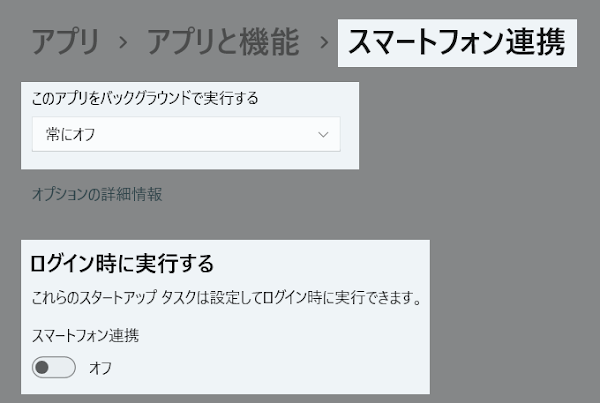
あとがき

便利な機能を持つ「スマートフォン連携」ですが、使わない人や、必要な時だけ起動したい人にとっては、終了しても勝手に立ち上がってくる挙動は少々お節介に感じられるものです。まるでゾンビのように復活するこの仕様に、PCのメモリやタスクバーを占領されてモヤモヤしていた方も多いのではないでしょうか。
今回ご紹介した手順で自動起動をオフにすれば、必要な時だけ手動で立ち上げる、メリハリのある使い方が可能になります。PC環境を少しでもスッキリさせたい時は、ぜひこの設定を見直してみてください。





このサイトを検索 | Search this site




0 コメント
質問はご遠慮ください。不適切なコメントは公開しません。コメントに自サイトの宣伝を書くのはお控えください。