


まえがき
Windows 11やWindows 10で頻発する、「スリープ復帰後にWi-Fiが繋がらない」「ネットワークアダプターが消える」というトラブル。
様々なメーカーのデバイスで報告されているこの問題は、PCを再起動しない限りインターネット接続が回復しないことが多く、作業効率を著しく低下させます。
この記事では、そんな厄介なWi-Fi接続トラブルを解決するための対処法を詳しくまとめました。同じ症状でお困りの方は、ぜひ参考にしてください。
Wi-Fiが消える症状とは?

Windows 11搭載のPCをスリープモードから解除した後、Wi-Fiアダプターの電源が正常に入らず、インターネットに接続できなくなることがあります。
具体的な症状としては、タスクバーのネットワークアイコンが「地球儀(未接続)」のマークに変わり、「接続できません」と表示されます。さらに深刻なケースでは、Windowsの「設定」や「デバイスマネージャー」からもネットワークアダプターの表示自体が完全に消えてしまい、PCがハードウェアを認識しなくなってしまいます。
この状態になった場合の一時的な解決策は、PCを完全に再起動することです。また、少し変わった報告として、スマートフォンなどのモバイルホットスポット(またはUSBテザリング)への接続を試みると、それが刺激となってアダプターが再認識されるケースもあるようですが、確実ではありません。
根本的な原因
この問題の根本原因は、多くの場合、Windows 11の省電力機能とハードウェア(ドライバー)間の連携ミスにあります。
特に影響しているのが、以下の要素です。
- 特定のWindowsアップデートによる不具合
- ネットワークドライバーのバージョン(バグや互換性の欠如)
- モダンスタンバイ(S0 低電力アイドル)の影響
従来の「S3(サスペンド)」モードとは異なり、スリープ中もバックグラウンドで通信を維持しようとする新しい仕組みです。これが原因で、アダプターの電源管理(スリープ設定)の制御がうまくいかず、復帰時にフリーズしてしまうことが考えられます。
解決策
Wi-Fi ネットワーク アダプターが起動しない、またはスリープ後に消えてしまう場合は、PCを再起動することで改善する可能性があります。または、以下の解決策により改善する可能性があります。
- 高速スタートアップを無効にする
- アダプタの電源が切れないようにする
- 別のネットワークドライバーをインストールする
- リンクステート電源管理 (LSPM) を無効にする
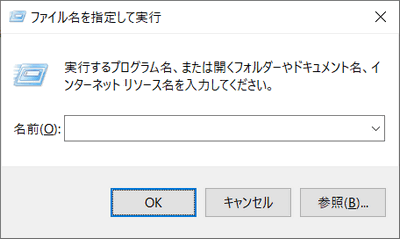
このセクションに登場する「電源オプション」は「ファイル名を指定して実行(Win+R)に次のコマンドを入力すると一発で呼び出すことができます。
control powercfg.cpl,,3
スクリーンショット
または、
- コントロールパネルを開きます 。
- 表示方法を 大きいアイコンに 変更します 。
- 電源オプションを選択します 。
解決策の具体例
高速スタートアップを無効にする
高速スタートアップは、カーネルおよびドライバーセッションの状態を保存する「部分的な休止状態」を利用する機能です。
スリープやシャットダウンからの復帰時、システムはハードウェアを完全に再初期化するのではなく、保存された状態を再読み込みしようとします。その結果、Wi-Fiアダプターが非アクティブな電源状態のまま復帰してしまう場合があります。
高速スタートアップを無効にすることで、起動時に毎回ドライバーが最初から完全に読み込まれるようになり、ドライバーや電源管理に起因する競合を回避できる可能性があります。
- 電源オプションを開く。
- [電源ボタンの動作の選択] > [現在利用できない設定を変更します]をクリックします 。
- 「高速スタートアップを有効にする (推奨)」のチェックボックスをオフにして、変更を保存します。
スクリーンショット


アダプタの電源が切れないようにする
電力節約のため、Windows がアダプターの電源をオフにしないようにする必要があります。アダプターのプロパティに「電源管理」タブが表示されていない場合は、レジストリを編集して表示させることができますが、レアケースかつレジストリを変更する必要があるためネットでお探しください。(PlatformAoAcOverride で検索すると見つかるかも?)
- デバイス マネージャーを開き、ネットワーク アダプターを展開し、 WiFi アダプターを右クリックして、プロパティを選択します。
スタートボタン > 右クリック > 「デバイスマネージャー」
- 「電源管理」タブに移動します。
- 「電力の節約のために、コンピューターがこのデバイスの電源をオフにできるようにする」オプションのチェックを外します。
- [OK]をクリックします。
スクリーンショット


別のネットワークドライバーをインストールする
この問題は、バグを含むネットワークドライバーや、Windows Updateによって自動的に適用された汎用ドライバーが原因で発生することがよくあります。その場合、動作が安定していたバージョンのドライバーに置き換えることで、症状が改善する可能性があります。
まずは、デバイスマネージャーを開き、対象となるWi-Fi(または有線LAN)アダプターのプロパティから、以前使用していたドライバーへロールバックできるかを確認してください。直近のドライバー更新が原因であれば、この操作だけで問題が解消されることがあります。
それでも改善しない場合は、Windows Updateから提供される汎用ドライバーではなく、使用しているノートPCやマザーボードのメーカー公式サポートWebサイトから、機種・モデル専用に提供されているネットワークドライバーを直接ダウンロードし、手動でインストールすることを推奨します。メーカー提供のドライバーは、特定のハードウェア構成や電源管理機能に最適化されているため、スリープ復帰時の不具合が解消されるケースがあります。
また、Microsoft Update カタログを利用し、安定動作が確認されている過去のドライバーバージョンを手動で検索・インストールする方法も有効です。最新版が必ずしも最適とは限らないため、問題が発生し始めた時期を目安に、バージョンを切り替えて検証するとよいでしょう。
基本的には、ネットワークドライバーを更新・変更した後にスリープ復帰の挙動を確認し、問題が再発しないかをチェックすることが重要です。
リンクステート電源管理 (LSPM) を無効にする
LSPM(Link State Power Management)を有効にしている場合、スリープ中にWi-Fiアダプターとシステム間の物理リンクが省電力のために切断されることがあります。その結果、スリープから復帰した際にリンクが正常に再確立されず、Wi-Fiアダプターが認識されない、あるいはネットワークに接続できなくなる可能性があります。
LSPMを無効にすると、スリープ中や復帰時でも通信経路がよりアクティブな状態で維持されるため、システムがWi-Fiアダプターを確実に検出しやすくなり、スリープ復帰後の接続トラブルを回避できる場合があります。
- 電源オプションを開く。
- アクティブなプランの[プラン設定の変更]をクリックし、 [詳細な電源設定の変更] をクリックします。
- 新しいウィンドウで、PCI Express > リンク ステート電源管理を展開します。
- バッテリー駆動と電源接続の両方を オフに設定します。
- [適用] と [OK] をクリックします。

ワイヤレスのプロパティの「接続」を確認する
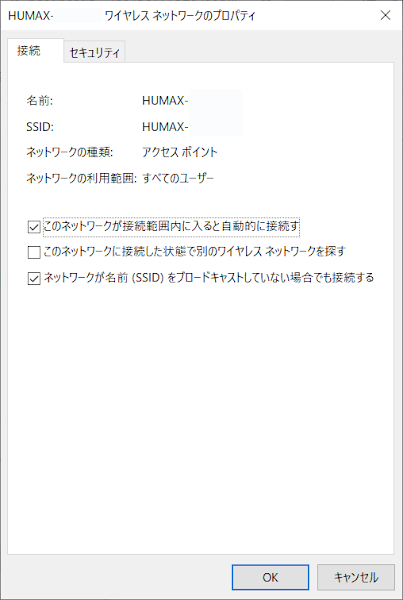
ワイヤレスのプロパティの「接続」設定を変更する。
[手順]
- ネットワーク接続を開く
Win+R:ncpa.cpl - Wi-Fiネットワークアダプタをダブルクリックする
- 「ワイヤレスのプロパティ」をクリックする
- チェックを入れる:このネットワークが接続範囲内に入ると自動的に接続する
- チェックを入れる:ネットワークが名前 (SSID) をブロードキャストしていない場合でも接続する
- 終了
スクリーンショット
ネットワーク接続は「ファイル名を指定して実行」を起動して、「名前:ncpa.cpl」と入力すると起動することができます。
Win+R(Windowsキーを押したままキーボードのRを押す)

ワイヤレスネットワークのプロパティ
あとがき

今回は、Windows 11(およびWindows 10)でスリープ解除後にWi-Fiネットワークアダプターが復帰しない、あるいはデバイス自体が消えてしまう問題について、具体的な対処方法を紹介しました。
この不具合はドライバーや電源管理の設定など、複数の要因が絡み合って発生することが多く、原因を一つずつ切り分けて確認することが重要です。
一時的に再起動で解決する場合もありますが、頻繁に発生する場合は根本的な設定の見直しが必要になります。本記事の対処方法を試すことで、スリープ機能を快適に利用できる環境の改善につながれば幸いです。
同様の症状でお困りの方は、ぜひ参考にしてみてください。





このサイトを検索 | Search this site









0 コメント
質問はご遠慮ください。不適切なコメントは公開しません。コメントに自サイトの宣伝を書くのはお控えください。