


まえがき
Windows環境でテキスト編集を行うユーザーにとって、軽量かつ高機能なエディタの存在は欠かせません。その代表格が、オープンソースで開発されている日本製テキストエディタのサクラエディタです。
しかし、利用中に「バックスラッシュ(\)が円記号(¥)で表示されない」という現象に戸惑った経験はないでしょうか。実はこれは文字コードとフォント仕様に関係する問題です。
本記事では、サクラエディタの基本的な特徴とあわせて、U+005C問題の仕組みと対処法をわかりやすく解説します。
文字セット

サクラエディタはお好みのフォントをセットすることができます。
欧文フォントなど日本語文字セットを持たないフォントを使用すると、バックスラッシュ問題が発生します。
| 種類 | フォント名 |
| 日本語 | FixedSys, System, Terminal, ... |
| 欧文 | Arial, Comic Sans MS, ... |
| シンボル | Marlett, Symbol, Webdings, ... |
| OEM/DOS | Modern, Script, ... |
日本語文字セットの見分け方
バックスラッシュ問題を回避するために、日本語文字セットを持つフォントを使用する必要があります。
[サクラエディタ]
- フォント設定を開く
- 文字セットに「日本語」と表示されるフォントを選択する
- 以上
サクラエディタ > 設定 > フォント設定

「日本語」フォントを探す方法。
- 「フォント名」から任意のフォントを選択する
- 右下の「文字セット」に日本語と表示されるフォントを探す
- 手順終了
「MS Pゴシック」は複数の文字セットを持っており、選択すると「欧文」と表示されますが、ドロップダウンリストでは「日本語」もあるため¥表示が可能です。
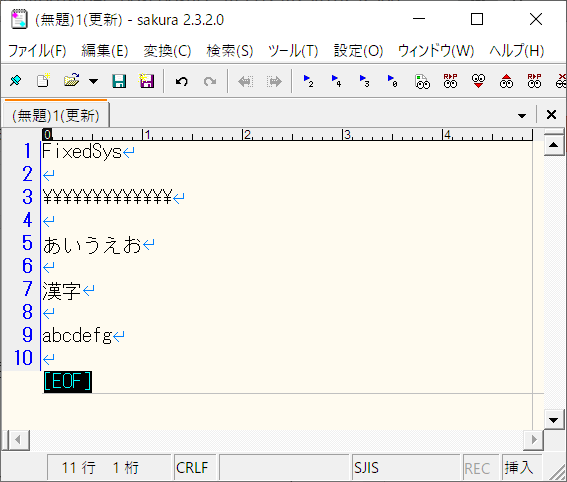
以下は、FixedSysを選択した時の画像です。

具体例
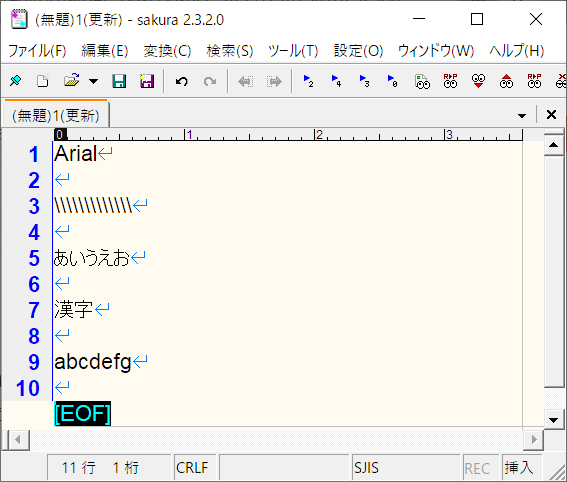
日本語フォントと欧文フォントを使用した時の、サクラエディタのスクリーンショットを掲載します。
Arial
Arial(欧文文字セット)を選択すると、ひらがなや漢字は表示できますが、バックスラッシュは円記号になりません。
FixedSys
FixedSys(日本語文字セット)を選択すると、バックスラッシュは円記号で表示されます。
ソフトウェア情報
あとがき

サクラエディタは、Windows標準のメモ帳と同じテキストエディタカテゴリーに属しながら、より高度な編集機能を備えた実用的なソフトウェアです。SDI方式を採用しつつ、設定次第でタブ型エディタのように使える柔軟性も魅力です。
今回取り上げたU+005C問題は、日本特有の文字表示事情によるものです。日本の円記号「¥」とバックスラッシュ「\」は同じUnicode(U+005C)を共有しているため、使用するフォントによって表示が変わります。半角バックスラッシュを円記号で表示したい場合は、日本語系フォントを選択することが重要です。
また、「円(yen)」と「元(yuán)」はいずれも頭文字に横線を2本加えた記号「¥」を使用しますが、文字コードは異なります。そのため、日本円のような表示混乱は発生しません。
文字コードとフォントの関係を理解しておくと、開発やテキスト編集時の混乱を防ぐことができます。小さな違いですが、知っているかどうかで大きな差が出るポイントです。





このサイトを検索 | Search this site









0 コメント
質問はご遠慮ください。不適切なコメントは公開しません。コメントに自サイトの宣伝を書くのはお控えください。