


まえがき
プログラムランチャ「Orchis」が7年ぶりにアップデートされたので、その詳細を紹介します。
Orchisは、ランチャとファイラを統合した常駐型のソフトウェアです。
ランチャとは、利用頻度の高いプログラムを登録しておき、必要なときにすぐ呼び出せる機能を持つソフトウェアのことです。
ファイラとは、「Windows エクスプローラー」のように、PC内のフォルダーやファイルを表示・管理できる機能を持つソフトウェアのことです。
Orchisはプログラムだけでなくフォルダーも登録できるため、ランチャでありながらファイラとしても機能します。
また、PCの画面端にマウスカーソルを移動させるとランチャ画面が表示される機能があり、非常に使いやすく、筆者も気に入っています。
そんなOrchisがバージョンアップしていたので、今回紹介します。
ソフトウェア情報
変更点
以下を廃止
- ポータブル版
- インストール先の指定(Program Filesフォルダ内に固定)
- 小窓
- いくつかのオプション設定
- 32bit版 Windowsのサポート
Orchis v26.0515(2026年5月15日)緊急リリース
以下のバグ対応が行われた
- コマンドラインパラメータの-d(ランチャの表示)が動作しない
- タイトルメニューからそのランチャ自身を破棄した場合、ランチャが表示されたまま画面に残り続ける
- 一部環境で、フォルダやサブメニュー項目の横の右向き▲が「}」になる
インストールについて
Orchis v26.0505の最大の変更点は、インストール時にターゲットフォルダーを指定できなくなり、「C:\Program Files」に固定された点です。
ただし、バージョンアップの場合は既存のOrchisインストールフォルダーが引き継がれます。つまり、一つ前のバージョンを任意の場所にインストールしたうえでアップデートすることで、従来どおり任意の場所に配置することも可能です。
また、本バージョンからWindows 11専用となったため、Windows 10ユーザーは無理にバージョンアップする必要はありません。
インストール手順
- Administrator権限のあるユーザでログオンする
- アーカイブを適当なフォルダに解凍する
- orchis_installer.exeを実行し、インストールボタンを押す
- UAC(ユーザーアカウント制御)が表示されたら「はい」を選択する(「いいえ」を選択してインストールをキャンセルすることができる)

- ログオンしなおせと言われたら、する
- 以上

スクリーンショット


一つ前のバージョンですが、インストールの参考になると思います。↓

プログラムランチャOrchisのインストール手順書
Orchis はプログラムとフォルダーを同時に登録することが可能なので、ランチャでありながらファイラとしても利用できるようになっています。そんな Orchis がバージョンアップしていたのでご紹介します。
 kzstock.blogspot.com
アンインストール
※readme.txt から引用
アンインストール時はAdministrator権限のユーザでログオンし、コントロールパネルの「プログラムの追加と削除」 や「プログラムと機能」から削除を実行してください。
複数ユーザでご利用のPCにおいてログオン中のアカウントでのみOrchisのご利用を停止する場合は、「アプリケーションの追加と削除」等を実施することで、そのアカウントの設定情報のみ消去することができます。
通常インストールを行ったOrchisはレジストリを利用していますので、アンインストールは必ず上記の手順を守ってください。
不具合かも?
Orchisのファイル登録設定にバグの可能性があります。
Orchisはランチャにファイル登録する時の作業フォルダを指定することができますが、筆者の環境では [登録するファイルと同じフォルダ] の設定が機能しません。
作業フォルダの指定方法
- Orchis > 設定:ランチャ機能
- 作業フォルダ:登録するファイルと同じフォルダ

Orchisランチャに登録したフォルダーの右クリックメニューから [このランチャに登録] を選択すると作業フォルダが「ドキュメントフォルダ」になる。
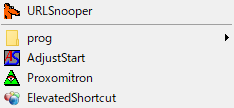
以下は、Orchisランチャに登録したフォルダーからProxomitron.exeの右クリックメニューを表示して、[このランチャに登録] を選択している時のスクリーンショットです。

Proxomitronの項目の実行を確認すると、作業フォルダが「ドキュメントフォルダ」になっています。

Microsoft Defenderが反応した時は?
筆者の環境では、インストーラーのダウンロード、orchis_installer.exe を実行する際に、Microsoft Defenderが反応して処理が中断しました。
「詳細情報」を展開して中断した処理を続行することができますが、心配になる方はインストールを中断してください。インストールは諦めてください。
発行元を確認できませんでした。このソフトウェアを実行しますか?

Microsoft Defender SmartScreen は認識されないアプリの起動を停止しました。このアプリを実行すると、PCが危険にさららせる可能性があります。
→「詳細情報」を展開すると、インストールを実行することができる。

過去記事で詳細にメモしているので参考にしてください。

ダウンロードがブロックされる?Microsoft DefenderのPUA保護を無効化する手順
Windows 10/11で標準有効化された「望ましくない可能性のあるアプリ (PUA)」のブロック機能。安全なファイルのダウンロードまで制限される際の解除手順を解説します。PUAの定義から、セキュリティと利便性を両立させるための設定変更まで、実務的な視点でまとめました。
 kzstock.blogspot.com
あとがき

長らく更新が止まっていたソフトウェアが再び開発されるというのは、ユーザーにとって非常に喜ばしい出来事です。Orchisはシンプルながら実用性が高く、日常的な操作効率を確実に底上げしてくれるツールだと感じています。
特に、ランチャとファイラを一体化させた設計や、画面端から即座に呼び出せる操作性は、他の類似ソフトにはない強みです。今回のアップデートでも、その基本的な使い勝手はしっかりと継承されています。
一方で、今回のリリースではWindows 11専用となり、64-bit版のみの提供へと変更されました。これに伴い、Windows 10以前の環境向けには別アーカイブが用意される形となっています。利用環境によって入手すべきバージョンが異なる点には注意が必要です。
こうした仕様変更は時代の流れともいえますが、対応プラットフォームを整理したことで、今後の安定性や機能拡張にも期待が持てます。今後の継続的なアップデートにも注目していきたいところです。





このサイトを検索 | Search this site








0 コメント
質問はご遠慮ください。不適切なコメントは公開しません。コメントに自サイトの宣伝を書くのはお控えください。