


まえがき
PowerShell(クロスプラットフォーム版)を「WinGet」を利用してインストールする方法を紹介します。
本記事は、過去記事「PowerShell Core 7 インストール手順書【winget】」の公開から約2年半が経過したことを受け、最新情報に基づいて内容を刷新したものです。従来記事はやや冗長な構成となっていたため、本記事では要点を整理し、簡潔に理解できる構成を意識しています。
また、本記事ではアップデート時のスクリーンショットを掲載しています。
なお、Windows PowerShell 起動時に「新しいクロスプラットフォームの PowerShell をお試しください」というメッセージが表示される場合は、新規インストールが必要です。ただし、使用するコマンドは共通のため、本記事の手順をそのまま参考にすることができます。
WinGetについて

WinGet(正式名称: Windows Package Manager)とは、Microsoftが開発・提供しているWindows標準のパッケージ管理ツールです。コマンドライン(コマンドプロンプトやPowerShell)から操作し、ソフトウェアの検索、インストール、アップデート、アンインストールを効率化できます。
WinGetの特徴とできること
- 簡単なコマンド操作
公式サイトやMicrosoft Storeに登録されている膨大なソフトウェアを、コマンド一つで自動ダウンロード・インストールできます。
- 一括アップデート
winget upgrade --all というコマンドを実行するだけで、インストールされているアプリを一括で最新状態に更新できます。
- PCの移行・セットアップに便利
設定ファイル(YAMLなど)を利用することで、新しいPCに同じソフトウェア環境を一度に構築できます。
ソフトウェア情報
【PowerShellシリーズ】
「PowerShell」は以前のバージョンやこれまでの歴史においていくつかの名称が存在していたため、混同を避けるための分類は以下の通りとなります。
- PowerShell(正式名称)
GitHubリポジトリで現在開発・公開されている、バージョン6以降(現行のバージョン7など)の最新シリーズです。オープンソース化され、WindowsだけでなくmacOSやLinuxでも動作するマルチプラットフォーム対応の製品です。
- PowerShell Core(旧称)
オープンソース化された当初(バージョン6の時点)は、従来のWindows専用のものと区別するために「PowerShell Core」と呼ばれていましたが、バージョン7以降は「Core」が取れて正式名称が「PowerShell」に統一されました。
- Windows PowerShell(別製品)
Windowsに標準で最初から搭載されている古いバージョン(バージョン5.1以下)の正式名称です。こちらは開発が終了しており、新機能などの追加は行われていません。
PowerShell インストール手順

Windows標準のパッケージ管理ツール「WinGet」を利用して、PowerShell をインストール方法を紹介します。
[Winget を利用して PowerShell をインストールする方法]
以下のコマンドを実行すると、「ダウンロード」→「インストール」とプロセスが進みます。
使用するコマンド:winget install --id Microsoft.Powershell --source winget
Windows ターミナル -▢✕ |
PowerShell 7.6.1 PS C:\> winget install --id Microsoft.Powershell --source winget 既存のパッケージが既にインストールされています。インストールされているパッケージ...をアップグレードしようとしています 見つかりました PowerShell [Microsoft.PowerShell] バージョン 7.6.2.0 このアプリケーションは所有者からライセンス供与されます。 Microsoft はサードパーティのパッケージに対して責任を負わず、ライセンスも付与しません。 ダウンロード中 https://github.com/PowerShell/PowerShell/releases/download/v7.6.2/PowerShell-7.6.2-win-x64.msi ██████████████████████████████ 109 MB / 109 MB インストーラーハッシュが正常に検証されました パッケージのインストールを開始しています... インストーラーは管理者として実行するように要求します。プロンプトが表示されます。 インストールが破棄されました |
スクリーンショット
インストーラー(PowerShell-7.6.2-win-x64.msi)が起動されると、UACが起動するのではいを選択する。

複数回ダイアログが表示されるので、終わるまで待つ。

PowerShell の起動方法
PowerShell はスタートメニューから起動することができます。
Windows ターミナルの設定を変更して、PowerShell を既定のプロファイルに設定することができます。
Windows ターミナルの設定を変更して、PowerShell を既定のプロファイルに設定する方法
以下のスクリーンショットは過去バージョンのものです
- Windows ターミナルを開きます。
- タブバーから「設定」をクリックします。(>をクリック)
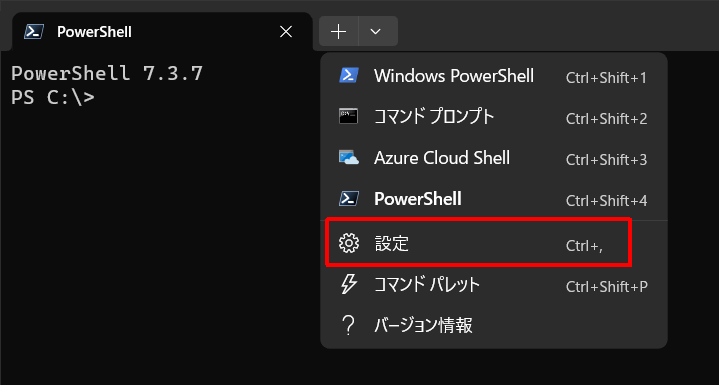
- 「スタートアップ」> 「既定のプロファイル」を「PowerShell」に変更します。
- 「保存」をクリックします。
- 以上

Windows PowerShell と PowerShell は共存できるか?
PowerShell は独立したプログラムとしてインストールされるため、Windows PowerShell(Windows標準搭載)と共存できます。
PowerShell は、実行ファイルと参照するプロファイルが Windows PowerShell と異なるため、独立したコマンドラインシェルとして動作します。
Vim の扱い
5.1のプロファイルには、vim.exe のフルパスを指定したエイリアスが設定されているため、PATHに含まれていなくても vim を実行できます。一方、PowerShell 7.x が利用するプロファイルは5.1とは別のフォルダーを参照するため、そのままでは Vim を実行できません。
対策としては、7.x 用のプロファイルを作成してエイリアスを設定するか、環境変数 PATH に vim.exe のフルパスを追加することです。
PowerShell のインストールでエラーが発生した場合の対処方法

PowerShell をインストールする時に、エラーメッセージ「既存のパッケージが既にインストールされています。」が表示される場合があります。これは、既にクロスプラットフォーム対応の PowerShell がインストールされていることを通知するものです。
このエラーは、既存の PowerShell をアンインストール後に、PowerShell を新規インストールする必要があります。
 |  |
|
PS C:\> winget install --id Microsoft.Powershell --source winget 既存のパッケージが既にインストールされています。インストールされているパッケージ...をアップグレードしようとしています 新しいバージョンが見つかりましたが、インストールテクノロジが現在インストールされているバージョンと異なります。パッケージをアンインストールして、新しいバージョンをインストールしてください。 PS C:\> winget uninstall PowerShell | |
あとがき

PowerShellは、従来のWindows専用ツールから、LinuxやmacOSでも利用可能なクロスプラットフォームツールへと進化しました。特にWinGetの登場により、インストールやアップデートの手順は大幅に簡略化され、環境構築のハードルは確実に下がっています。
本記事では、実用性を重視して手順をコンパクトにまとめましたが、PowerShell自体の機能は非常に強力です。日常的な運用管理から自動化まで幅広く活用できるため、まだ触れたことがない場合は、この機会に導入してみることをおすすめします。
「WinGet」の使用に抵抗がある場合は、インストーラーをマニュアルダウンロード(MSI)する方法があります。以下の記事で解説しています。





このサイトを検索 | Search this site









0 コメント
質問はご遠慮ください。不適切なコメントは公開しません。コメントに自サイトの宣伝を書くのはお控えください。