

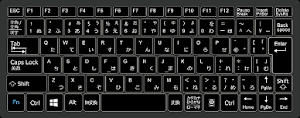
まえがき
Windowsで日本語入力をしていると、「こんにちは」と入力したはずなのに「kおんにちは」のように、ローマ字入力の最初の1文字だけが確定されてしまうことがあります。
筆者も以前、Windows 10でMicrosoft IMEの最初の1文字目が確定される問題に遭遇し、Microsoft IMEの再インストールを試したことがあります。また、日本語MS-IMEを再インストールする方法についても過去の記事で取り上げました。
さらに、Chromeのアドレスバー(Omnibox)でも同様の現象が確認されたことがあり、Chrome Omniboxで発生したIMEの問題として記録しています。
今回取り上げるのは、これらの過去の事例とは別に、Windows 11で発生している「コピー操作後の最初のキー入力が意図せず確定される」という問題です。
Microsoftは2025年7月、この問題について公式に情報を公開しており、Windows 11 25H2も対象OSに含まれています。原因はタッチキーボードの動作に関連するWindows側の問題と説明されています。
問題の事象
最初の1文字だけが確定される

この問題では、日本語入力をオンにしてローマ字入力しているとき、コピー操作の直後に入力した最初のキーが、未確定文字として扱われず、そのまま確定されることがあります。
例えば「こんにちは」と入力するために「konnichiha」と入力した場合、
「kおんにちは」
のように、最初の「k」だけがアルファベットとして確定されることがあります。
Microsoftによると、この問題は「以前のバージョンのMicrosoft IME」を使用している環境や、他社製の日本語入力ソフトを使用している環境で発生する場合があります。対象OSにはWindows 11 22H2、23H2、24H2、LTSC 2024、25H2が含まれています。
コピー操作が発生条件になる
重要なのは、単純に「Windows 11で日本語入力すると1文字目が確定する」という問題ではないことです。
Microsoftの説明では、コピー操作後の最初のキー入力が意図せず確定されることが問題の中心となっています。
そのため、常に発生するとは限らず、使用しているアプリや直前に行った操作によって症状が現れない場合もあります。
修正案
方法1:タッチキーボードを一度表示して閉じる
Microsoftが案内している簡単な回避策です。
サインイン後にタッチキーボードを一度表示し、その後閉じます。これによって問題が一時的に解消される場合があります。
Windows 11 25H2では、タスクバーの「タッチキーボード」アイコンから操作できます。
タッチキーボードのアイコンが表示されていない場合は、次の手順で表示できます。
- タスクバーを右クリックします。
- 「タスクバーの設定」をクリックします。
- 「システム トレイ アイコン」を開きます。
- 「タッチ キーボード」を「常に」に変更します。

- タスクバー右側に表示されたタッチキーボードのアイコンをクリックします。
- タッチキーボードが表示されたら閉じます。
- 以上
Microsoftの現行サポート情報でも、Windows 11では「設定」→「個人用設定」→「タスクバー」→「システム トレイ アイコン」からタッチキーボードの表示を変更できると案内されています。
なお、「Windowsキー+Ctrl+O」はこの用途には使用しません。このショートカットで起動するのは「スクリーンキーボード」であり、今回Microsoftが回避策として案内している「タッチキーボード」とは別の機能です。
方法2:以前のバージョンのMicrosoft IMEを使用しない
今回の問題では、こちらを優先して確認することをおすすめします。
Windows 11 25H2で「以前のバージョンのMicrosoft IMEを使う」がオンになっている場合は、これをオフにして現在のMicrosoft IMEを使用します。
操作手順は次のとおりです。
- 「スタート」→「設定」を開きます。
- 「時刻と言語」→「言語と地域」を開きます。
- 「日本語」の右側にある「…」をクリックします。
- 「言語のオプション」をクリックします。
- 「キーボード」にある「Microsoft IME」の右側の「…」をクリックします。
- 「キーボード オプション」をクリックします。
- 「全般」を開きます。
- 「互換性」にある「以前のバージョンの Microsoft IME を使用する」を確認します。

- オンになっている場合は、オフにします。
- 以上
Microsoftも、現在のMicrosoft IMEで問題が発生した場合の互換性設定として旧バージョンのIMEを利用できる一方、この設定は長期間使用するものではなく、一時的な回避策として使用するよう案内しています。
今回の問題については、Microsoft Japan Windows Technology Support Blogでも「新しい Microsoft IME を利用いただくことでも回避可能」と明記されています。
したがって、「以前のバージョンのMicrosoft IMEに戻す」という対処は、今回の問題に対しては推奨されません。
方法3:タッチキーボードをほとんど使用しない場合
不測の事態に備えてレジストリのバックアップを取っておきましょう。
タッチキーボードを普段ほとんど使用しない場合、Microsoftはレジストリにあるタッチキーボード関連の情報を削除してから、再サインインする方法も案内しています。
コマンドプロンプトなどから次の2つのコマンドを実行します。
Windows ターミナル -▢✕ |
PS C:\> reg delete HKCU\Software\Microsoft\InputMethod\Settings\Common /v TouchKeyboardHasEverShown /f PS C:\> reg delete HKCU\Software\Microsoft\InputMethod\Settings\Common /v InputPanelPageLastOpenTime /f |
実行後、Windowsからサインアウトして、再度サインインします。
ただし、レジストリを操作する方法なので、通常のユーザーであれば、まずは「タッチキーボードを一度開いて閉じる」または「以前のバージョンのMicrosoft IMEを使用しない」という方法を試すのが無難です。
マイクロソフトの見解

Microsoft Japan Windows Technology Support Blogでは、この問題について明確な説明が公開されています。
対象となるのは、以前のバージョンのMicrosoft IMEや他社製の日本語入力ソフトを使用している環境で、コピー操作後の最初のキー入力が意図せず確定される問題です。
Microsoftは、この問題の要因を「タッチ キーボードの動作に関連して発生する問題」と説明しており、Windows OS側の問題として開発部門で対応を検討しているとしています。
また、タッチキーボードを一度開いて閉じる方法は一時的な対処であり、再サインインすると再発する場合があります。
一方で、新しいMicrosoft IMEを利用することでも回避できるとされています。
つまり、今回の問題については、
といった方法を最初に試すよりも、まず現在のMicrosoft IMEが使用されているかを確認し、タッチキーボードを一度表示して閉じる方法を試すのが適切です。
なお、筆者が過去の記事で紹介したWindows 10時代のMicrosoft IMEの設定変更や再インストール方法は、今回のWindows 11 25H2の問題にそのまま適用できるとは限りません。
まとめ
今回の問題は、Windows 11で日本語入力を行う際、特にコピー操作後の最初のキー入力が意図せず確定される現象です。
- Windows 11 25H2もMicrosoftが確認している対象OSに含まれる
- 「kおんにちは」のように、ローマ字入力の最初の文字が確定されることがある
- Microsoftはタッチキーボードの動作に関連したWindows側の問題と説明している
- タッチキーボードを一度開いて閉じることで一時的に改善できる
- 「以前のバージョンのMicrosoft IMEを使用する」がオンなら、オフにして現在のIMEを使用する
- 「Windows+Ctrl+O」はスクリーンキーボードのショートカットなので、今回の対処には使用しない
- タッチキーボードをほとんど使わない場合は、Microsoftが案内するレジストリ操作も選択肢になる
今回の問題は、過去にWindows 10で発生したMicrosoft IMEの「1文字目が勝手に確定される」問題と症状がよく似ています。しかし、現在のWindows 11 25H2ではMicrosoft自身が原因と対処方法を公開しているため、まずは現在の情報に基づいて対処するのがよいでしょう。





このサイトを検索 | Search this site




![[KB5022845] 2023年2月14日、2023-01-26のCリリース(KB5022360)+セキュリティ更新](https://blogger.googleusercontent.com/img/b/R29vZ2xl/AVvXsEhTpyqIY01I_0y8AGQmoOn3KH57b9LIDKxW_YAugbvBspN9rSW8ivA-jv_Qe6g1Yzyt8NqYTJ9bajOpDLT_jPbuvMgDoW0MBqW0SuW5Bt2IFAaUYkVYwAbpknsV5v7GhvDj9JMCUj65pZkvNWFjdH4FAUrWbwYswlR-Jg0Ca-rUNa6v5rW3OfSiCgcOVg/w680/wu11.png)



0 コメント
質問はご遠慮ください。不適切なコメントは公開しません。コメントに自サイトの宣伝を書くのはお控えください。