


まえがき
Windows 11を使用していると、ファイルのコピーや移動、Microsoft Officeの操作、画像編集ソフトの使用など、さまざまな場面で「この操作を完了するためのメモリが不足しています」というエラーが表示されることがあります。
このエラーが発生すると、実行中の操作が中断されたり、対象のアプリケーションが正常に動作しなくなったりする場合があります。
メモリ不足と聞くと、PCに搭載されているRAM(物理メモリ)の容量が足りないと考えがちですが、実際には仮想メモリの設定やアプリケーション側の問題が関係していることもあります。
本記事では、TheWindowsClubの記事を参考に、Microsoft LearnやMicrosoft公式サポートの情報を加えて、エラーの原因と対処方法を整理しました。
Windows 11で同様の問題に遭遇した場合は、簡単に実施できる方法から順番に試してみてください。
「この操作を完了するためのメモリが不足しています」とは

このエラーは、Windowsまたは実行中のアプリケーションが、要求された処理に必要なメモリを確保できない場合に発生するものです。
例えば、次のような操作で発生する可能性があります。
- ExcelやWordでファイルをコピー・移動するとき
- Power BIなどのデータ処理ソフトを使用するとき
- Photoshopなどの画像編集ソフトで大きなファイルを扱うとき
- OutlookなどのMicrosoft Officeアプリケーションを使用するとき
- プリンター共有やディスク管理など、Windowsのシステム操作を実行するとき
原因として考えられるのは、主に次のようなものです。
- 複数のアプリケーションがメモリを大量に消費している
- 仮想メモリ(ページファイル)の容量が不足している
- アプリケーションの設定や内部データに問題がある
- アプリケーションのキャッシュや一時ファイルに問題がある
ここで理解しておきたいのが、Windowsにおける物理メモリと仮想メモリの違いです。
RAMと仮想メモリの違い
RAMは、PCに搭載されている物理的なメモリです。一方、仮想メモリは、Windowsがメモリ管理に使用する仕組みであり、ページファイル(pagefile.sys)によって補完されます。
Windowsでは、物理メモリとページファイルを組み合わせて、システムが確保できるメモリの上限(コミット上限)を管理しています。
そのため、RAMに空きがあるように見えても、コミット上限に達していれば、新たなメモリの割り当てに失敗する可能性があります。
Microsoft Learnでも、システムのコミット済みメモリがコミット上限に達すると、アプリケーションへのメモリ割り当てができなくなり、フリーズやクラッシュなどにつながると説明されています。

Pagefile.sysの容量が大きい原因と対処法|Windows 11の仮想メモリ設定
Windows 11でPagefile.sysの容量が大きくなる原因と、仮想メモリの仕組みを解説。Windowsの自動管理への変更方法や、ページファイルのサイズを手動で調整する手順、設定時の注意点を紹介します。
 kzstock.blogspot.com
参考:Microsoft Learn:ページ ファイルの概要
Windows 11でメモリ不足エラーを解消する方法
ここからは、具体的な対処方法を紹介します。
不要なアプリケーションを終了する
最初に試したいのが、メモリを大量に消費しているアプリケーションを終了する方法です。
複数のアプリケーションを同時に起動している場合、メモリの使用量が増加し、対象のアプリケーションが必要とするメモリを確保できなくなることがあります。
タスクマネージャーでメモリ使用量を確認する
特に、Webブラウザーは複数のタブを開いているとメモリ使用量が増加することがあります。
不要なタブやアプリケーションを閉じた後、エラーが発生していた操作を再度実行してみてください。
なお、Windowsのシステムプロセスや用途が分からないプロセスを無理に終了することは避けてください。
- Ctrl + Shift + Esc キーを押してタスクマネージャーを起動する。
- 左側の「プロセス」を選択する。
- 「メモリ」の列を確認する。
- メモリ使用量の多いアプリケーションを特定する。
- 使用していないアプリケーションを終了する。
- 以上
「メモリ」をクリックすると降順でソートした結果が表示される ↓

仮想メモリ(ページファイル)を確認する

物理メモリの使用量に問題がない場合は、仮想メモリの設定を確認します。
Windowsは、RAMだけでは対応できないメモリ需要を補うために、ストレージ上のページファイルを利用します。
ページファイルの容量が不足していたり、拡張が間に合わなかったりすると、メモリ割り当てエラーが発生する可能性があります。
Microsoftは、ページファイルの自動拡張に伴う遅延が、アプリケーションのメモリ割り当てエラーにつながるケースについても説明しています。
参考:Microsoft Learn:メモリ割り当てエラーは、ページ ファイルの増加が遅い場合に発生する可能性があります
仮想メモリの設定画面を開く
- Windowsの「設定」を開く。
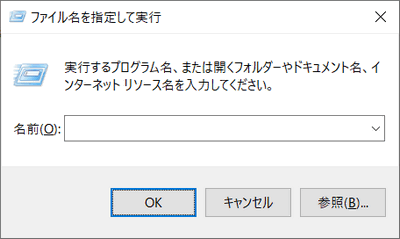
- 「システム」→「バージョン情報」→ 「システムの詳細設定」と遷移する。または、ファイル名を指定して実行を開き、sysdm.cpl と入力する。
- 「システムのプロパティ」が表示されたら「詳細設定」タブを開く。
- 「パフォーマンス」の「設定」をクリックする。
- 「パフォーマンス オプション」の「詳細設定」タブを開く。
- 「仮想メモリ」の「変更」をクリックする。
- 以上

ページファイルの設定を変更する
仮想メモリの設定画面では、ページファイルの管理方法を変更できます。
通常は「すべてのドライブのページング ファイルのサイズを自動的に管理する」を有効にして、Windowsに管理を任せる方法が基本です。
自動管理を使用していてもメモリ割り当てエラーが繰り返し発生する場合は、手動設定を検討できます。
その場合は、次の手順で設定します。
- 「すべてのドライブのページング ファイルのサイズを自動的に管理する」のチェックを外す。
- 対象のドライブを選択する。
- 「カスタム サイズ」を選択する。
- 初期サイズと最大サイズを入力する。
- 「設定」をクリックする。
- 「OK」をクリックして設定を保存する。
- Windowsを再起動する。
- 以上
設定値は、搭載RAMの容量だけで一律に決めるのではなく、実際のメモリ使用量やコミット済みメモリのピーク、ストレージの空き容量などを考慮してください。
Microsoftの技術資料では、ページファイルのサイズを手動設定する際の目安として、初期サイズをRAMの1.5倍にする方法も紹介されています。ただし、これはすべてのPCに適用できる最適値ではありません。
サイズが変動することによるファイルの断片化を防ぐため、「初期サイズ」と「最大サイズ」を同じ数値に設定します。
特別な理由がなければ、まずはWindowsのシステム管理設定を利用することをおすすめします。
Microsoft LearnMicrosoft PC Managerでメモリを解放する

Microsoftが提供する「Microsoft PC Manager」を利用する方法もあります。
Microsoft PC Managerには、不要な一時ファイルの整理やメモリの解放を支援する機能が用意されています。
ただし、メモリ解放は一時的な対処です。アプリケーション自体にメモリリークなどの問題がある場合、根本的な解決にはなりません。
また、Microsoft PC Managerの導入は必須ではありません。タスクマネージャーで使用状況を確認するだけでも、原因の切り分けは可能です。
すでにインストールしている場合は、次の操作を試してみてください。
- Microsoft PC Managerを起動する。
- ホーム画面の「ブースト(Boost)」を実行して、メモリの解放と一時ファイルの整理を行う。
- 必要に応じて「プロセス(Process)」から不要なプロセスを確認する。
- 「起動(Startup)」で不要なスタートアップアプリを見直す。
- 以上

ソフトウェア情報
問題が発生しているアプリケーションを修復する
特定のアプリケーションを使用しているときだけエラーが発生する場合は、アプリケーション側に問題がある可能性があります。
Windows 11には、対応するアプリケーションを再インストールせずに修復する機能があります。
Windowsの設定からアプリを修復する
- 「設定」を開く。
- 「アプリ」→「インストールされているアプリ」を選択する。
- 問題が発生しているアプリケーションを探す。
- アプリ名の右側にある「…」をクリックする。
- 「詳細オプション」が表示される場合は選択する。
- 「修復」をクリックする。
修復を実行しても問題が解消しない場合は、「リセット」を試すこともできます。
ただし、リセットするとアプリケーションの設定や保存データが削除される可能性があります。実行前に必要なデータをバックアップしてください。
なお、この機能はすべてのデスクトップアプリケーションで利用できるわけではありません。
参考:Windows でアプリとプログラムを修復する | Microsoft Support
Microsoft 365の場合
WordやExcelなどのMicrosoft 365アプリケーションで問題が発生する場合は、Officeの修復機能を利用できます。
Windows 11では、次の手順で修復画面を開きます。
- 「設定」→「アプリ」→「インストールされているアプリ」を開く。
- Microsoft 365またはOfficeの右側にある「…」をクリックする。
- 「変更」を選択する。
- 表示された修復画面で「クイック修復」を実行する。
- 改善しない場合は「オンライン修復」を検討する。
- 以上
アプリケーションのキャッシュや一時ファイルを整理する
アプリケーションによっては、ユーザープロファイル内に設定ファイルやキャッシュ、一時データなどを保存しています。
これらのデータに問題が発生している場合、アプリケーションの動作に影響する可能性があります。
TheWindowsClubでは、次のフォルダーを確認する方法が紹介されています。
C:\Users\<ユーザー名> \AppData\Roaming
エクスプローラーのアドレスバーに次の文字列を入力してもアクセスできます。
%AppData%
フォルダー内には、インストールされているアプリケーションに関連するデータが保存されています。
ただし、AppData\Roamingの中身を一括削除することはおすすめしません。
アプリケーションの設定、ユーザーデータ、ログイン情報などが保存されている場合もあるためです。
対象アプリケーションの公式サポート情報を確認し、削除対象が明確なキャッシュや一時ファイルだけを整理してください。
削除する前に対象フォルダーを別の場所へバックアップしておくと、問題が発生した場合にも復旧しやすくなります。
Windowsとアプリケーションを最新の状態にする

最後に、Windows Updateと問題が発生しているアプリケーションの更新状況を確認します。
Windowsやアプリケーションに不具合が残っている場合、更新プログラムによって修正される可能性があります。
Windows 11では、次の手順で更新を確認できます。
- 「設定」を開く。
- 「Windows Update」を選択する。
- 「更新プログラムのチェック」をクリックする。
- 利用可能な更新プログラムがあればインストールする。
アプリケーションについても、Microsoft Storeや各ソフトウェアの公式サイトから最新版を確認してください。
あとがき

「この操作を完了するためのメモリが不足しています」というエラーは、単純なRAM不足だけでなく、ページファイルの容量やアプリケーション側の問題など、複数の要因によって発生します。
今回紹介した対処方法の中では、最初にタスクマネージャーでメモリ使用状況を確認し、不要なアプリケーションを終了する方法が比較的簡単です。
それでも改善しない場合は、仮想メモリの設定や対象アプリケーションの修復を検討してください。
なお、仮想メモリの容量をむやみに増やしたり、AppDataフォルダー内のデータを一括削除したりすることは避けましょう。設定変更やファイル削除は、原因をある程度特定してから実施することが重要です。
本記事のまとめ
- メモリ不足エラーは、RAMだけでなく仮想メモリの不足によっても発生する。
- タスクマネージャーでメモリ使用量の多いアプリケーションを確認する。
- ページファイルの設定を確認し、必要に応じて容量を見直す。
- Microsoft PC Managerを利用してメモリ解放や一時ファイルの整理を試す。
- 特定のアプリケーションで発生する場合は、修復や再インストールを検討する。
- AppData内のデータを削除する場合は、対象を限定してバックアップを取る。
- Windowsとアプリケーションを最新の状態に保つ。





このサイトを検索 | Search this site









0 コメント
質問はご遠慮ください。不適切なコメントは公開しません。コメントに自サイトの宣伝を書くのはお控えください。