


まえがき
Windows搭載PCでブルースクリーン(BSOD)が頻発したり、突然再起動したりする場合、原因のひとつとして考えられるのがメモリ(RAM)の不具合です。
Windowsには、搭載されているメモリに問題がないかを調べる「Windowsメモリ診断」という標準機能が用意されています。専用の診断ソフトを別途インストールしなくても、メモリのエラーを検査できます。
ただし、診断が終了してWindowsが再起動したあと、結果の通知を見逃してしまうことがあります。その場合でも、イベント ビューアーから過去の診断結果を確認できます。
本記事では、Windowsメモリ診断の概要と、Windows 11で診断結果を確認する方法を解説します。あわせて、エラーが検出された場合の考え方や、診断結果が見つからない場合の対処法も紹介します。
Windowsメモリ診断について

Windows標準のメモリ検査機能
Windowsメモリ診断は、PCに搭載されているRAM(Random Access Memory)のエラーを検査するためのWindows標準ツールです。
RAMは、Windowsやアプリケーションが処理中のデータを一時的に保持するために使用する記憶装置です。メモリに問題があると、システムの不安定化や予期しないエラーにつながる場合があります。
Windowsメモリ診断では、Windowsの通常動作中ではなく、再起動後の診断環境でメモリを検査します。検査が完了するとPCは自動的に再起動し、Windowsにサインインしたあとに診断結果を確認できます。
なお、診断でエラーが検出されなかったとしても、メモリの故障を完全に否定できるわけではありません。診断結果は、トラブルの原因を切り分けるための判断材料として利用します。
ツールの起動方法
- キーボードの「Windowsロゴキー + R」を押して「ファイル名を指定して実行」を開き、mdsched.exe と入力してEnterキーを押します。
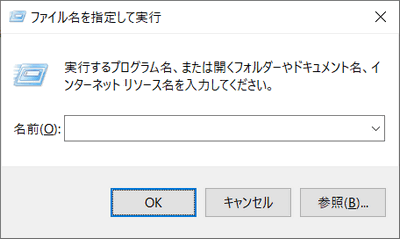
または、スタートメニューの検索欄に「メモリ診断」と入力し、「Windows メモリ診断」を選択します。
- 「今すぐ再起動して問題の有無を確認する(推奨)」をクリックします。

- 保存していない作業データがある場合は、事前にすべて保存・終了してください。
- パソコンが自動で再起動し、青い画面(診断画面)でテストが始まります。
- テスト中にキーボードの F1キー を押すと、テストの種類(「基本」「標準」「拡張」)を変更できます(通常は「標準」で問題ありません)。完了まで数十分〜数時間かかる場合があります。
- テスト完了後にWindowsが起動し、数分経つとデスクトップ右下に結果の通知が表示されます。
- 通知が表示されない場合や確実に確認したい場合は、スタート検索で「イベントビューアー」を開き、以下のパスから確認できます。(次項)
- 以上
Windowsメモリ診断の結果を確認する方法
イベント ビューアーを起動する
Windowsメモリ診断の結果は、イベント ビューアーで確認できます。
イベント ビューアーは、Windowsのシステムやアプリケーションなどが記録したイベントログを閲覧するための標準ツールです。
【起動方法】
- タスクバーの検索欄に「イベント ビューアー」と入力。検索結果から「イベント ビューアー」を起動する。
- または、スタートボタン(右クリック)→「イベントビューアー」を選択する
- または、キーボードのWindowsキーとRキーを同時に押して「ファイル名を指定して実行」を開き、次のコマンドを入力してEnterキーを押します。[eventvwr.msc]
- 以上
メモリ診断のイベントログを探す
イベント ビューアーには複数のログが記録されています。メモリ診断の結果を探すには、次の手順で操作します。
該当するイベントが記録されていれば、メモリ診断の結果に移動できます。複数の診断結果が存在する場合は、日時を確認し、今回実行した診断に対応するイベントを選択してください。
【操作手順】
- 左側のツリーで「Windowsログ」を展開します。
- 「システム」を選択します。
- 右側の「操作」欄から「検索」を選択します。
- 検索欄に次の文字列を入力します。(MemoryDiagnostics-Results)
- 「次を検索」をクリックします。

- 以上
見つからない時のメッセージ選択されたイベントから一覧の最後まで検索しましたが、指定された文字列を含むイベントはありませんでした。すべてのイベントを検索するには、一覧の最初のイベントを選択し、再度検索を実行してください。
右側の「現在のログをフィルター」を利用する方法もあります。「イベント ソース」の一覧から MemoryDiagnostics-Results を選択し、適用してください。
なお、Windowsのバージョンや表示言語によって、メニュー名や表示位置が異なる場合があります。
診断結果の詳細を確認する
該当するイベントを選択すると、画面下部などにイベントの詳細が表示されます。
メッセージの内容を確認し、メモリのエラーが検出されたかどうかを判断します。
別の確認方法として、イベント ビューアーの左側から次の階層をたどることもできます。
「アプリケーションとサービス ログ」→「Microsoft」→「Windows」→「MemoryDiagnostics-Results」→「Debug」
この場所には、実行されたメモリ診断に関するイベントが記録されます。

診断結果の読み方
診断結果を確認するときは、イベントのメッセージとイベントIDを確認します。
エラーが検出されなかった場合
これは、Windowsメモリ診断の検査でメモリエラーが検出されなかったことを意味します。
Microsoftの説明では、イベントID「2001」はメモリエラーが検出されなかったことを示します。
ただし、この結果だけでRAMの正常性を完全に保証できるわけではありません。症状が続く場合は、追加の検査やほかの原因の切り分けが必要です。
ハードウェアの問題が検出された場合
診断結果に、次のようなメッセージが表示されることがあります。
Hardware problems were detected.
これは、診断中にハードウェア上の問題が検出されたことを示します。
RAM自体の故障が疑われますが、このメッセージだけで故障した部品や原因を特定できるわけではありません。メモリモジュール、メモリスロット、メモリの設定、その他のハードウェア要因などを含め、原因を切り分ける必要があります。
エラーが検出された場合は、まず診断結果を記録し、必要に応じてPCメーカーのサポートや専門業者に相談してください。メモリを交換する場合は、PCとの互換性を確認することが重要です。
診断結果が表示されない場合の対処法

Windowsメモリ診断が終了したはずなのに、通知やイベントログが見つからない場合は、次の点を確認します。
- 検査が最後まで完了したか確認する
診断の途中で電源を切ったり、検査を中断したりすると、結果が記録されない場合があります。診断が完了していない可能性がある場合は、改めて検査を実行し、最後まで終了するのを待ってください。
- 検索文字列を確認する
イベント ビューアーで検索する文字列は、次のとおりです。文字列が異なると、目的のイベントを見つけられないことがあります。
MemoryDiagnostics-Results
- イベントログの保存場所を確認する
「Windowsログ」→「システム」だけで見つからない場合は、「アプリケーションとサービス ログ」→「Microsoft」→「Windows」→「MemoryDiagnostics-Results」→「Debug」も確認してください。
- 診断を再実行する
検査が正常に完了していなかった可能性がある場合は、診断を再実行します。検査が終わったらWindowsにサインインし、イベントログを確認してください。
なお、診断結果が見つからないという事実だけで、メモリに異常がある、あるいは正常であると判断することはできません。
メモリ診断を実行する際の注意点
BitLockerを使用しているPCでは回復キーを確認する
BitLockerによるドライブ暗号化を利用しているPCでは、診断実行後の再起動時などに回復キーの入力を求められる可能性があります。
Microsoftは、メモリ診断などの再起動を伴う操作に関して、BitLocker回復キーを事前に確認しておくよう案内しています。
回復キーが必要になった際に入力できるよう、診断を実行する前に回復キーを確認し、安全な場所に保管しておきましょう。
エラーが検出されなくても不具合が続く場合
Windowsメモリ診断でエラーが検出されなくても、ブルースクリーンや突然の再起動が続くことがあります。
その場合は、メモリ以外にも原因がある可能性を考慮します。例えば、デバイスドライバー、ストレージ、電源、温度、その他のハードウェアなどです。
必要に応じて、より詳細なメモリ検査ツールを利用する方法もあります。ただし、検査ツールによって検出できる問題や検査条件が異なるため、単一の検査結果だけで原因を断定しないことが重要です。
あとがき

Windowsメモリ診断は、Windows標準機能を使ってRAMの問題を調べられる便利なツールです。診断後に通知が表示されなかった場合でも、イベント ビューアーを利用すれば、過去の診断結果を確認できます。
メモリのエラーが検出された場合は、RAMの故障を疑うきっかけになりますが、必ずしも原因となる部品が特定されたわけではありません。一方、エラーが検出されなかった場合も、メモリの正常性が完全に保証されるわけではありません。
PCの不具合を解決する際は、診断結果を手掛かりとして、ほかのハードウェアやソフトウェアも含めて原因を切り分けていきましょう。
本記事のまとめ
- Windowsメモリ診断は、Windows標準のRAM検査機能。
- 診断結果はイベント ビューアーの「Windowsログ」→「システム」から検索できる。
- 検索文字列は MemoryDiagnostics-Results。
- 「アプリケーションとサービス ログ」内の MemoryDiagnostics-Results →「Debug」からも確認できる。
- イベントID「2001」は、メモリエラーが検出されなかったことを示す。
- エラーが検出された場合も、メッセージだけで故障した部品を断定することはできない。
- 結果が見つからない場合は、検査の完了状況、検索文字列、ログの保存場所を確認する。
- BitLockerを使用している場合は、診断前に回復キーを確認しておく。





このサイトを検索 | Search this site








0 コメント
質問はご遠慮ください。不適切なコメントは公開しません。コメントに自サイトの宣伝を書くのはお控えください。