


まえがき
日本郵便株式会社は、テキスト形式の郵便番号データを毎月公開しています。
この郵便番号データは、Windows に標準搭載されている日本語入力システム(Microsoft IME)の郵便番号辞書として利用できます。
年末が近づくと、本ブログの「郵便番号辞書作成」に関する過去記事へのアクセスが増加する傾向があります。そこで今回は、執筆時点で最新となる郵便番号データを用いて郵便番号辞書を作成しました。本記事では、その具体的な手順を紹介します。
郵便番号辞書2025年12月
郵便番号辞書の作成には、日本郵便株式会社の公式サイトで公開されている「ken_all.zip(2025年11月28日更新)」 を使用しました。
郵便番号辞書作成に使用するもの

筆者が検証したところ、「郵便番号辞書登録お助けツール」は 最終更新日が2007年2月14日という古いソフトウェアですが、Windows 11 25H2 で動作しました。以下のツール及びデータを使用します。
- 郵便番号辞書登録お助けツール (Vector)
解凍後、ZipCsv2Text.exe を起動する
- 郵便番号データ [全国一括(ken_all.zip)] (japanpost.jp)
郵便番号辞書作成方法
[ken_all.zip を利用して郵便番号辞書を作成する方法]
*スクリーンショットは過去記事を流用しています
- 前項の「郵便番号辞書作成に使用するもの」をダウンロード及び解凍しておきます。
- 郵便番号辞書登録お助けツール(ZipCsv2Text.exe) を起動して、郵便番号データ(KEN_ALL.CSV) をMicrosoft IME で利用できるデータに変換する。
元ファイル(郵便番号CSVファイル):KEN_ALL.CSV
変換後ファイル:KEN_ALL_convert.CSV(任意の名前を付ける)
- Microsoft IME の「ユーザー辞書ツール」を起動する。
タスクバーの「あ(またはA)」と表示されているアイコンにマウスカーソルを合わせて右クリックすると「ユーザー辞書ツール」を起動することができます。

- 新規ユーザー辞書を作成する。(ファイル > 新規作成)
ファイル名はデフォルトのままでよい。(user1.dic)


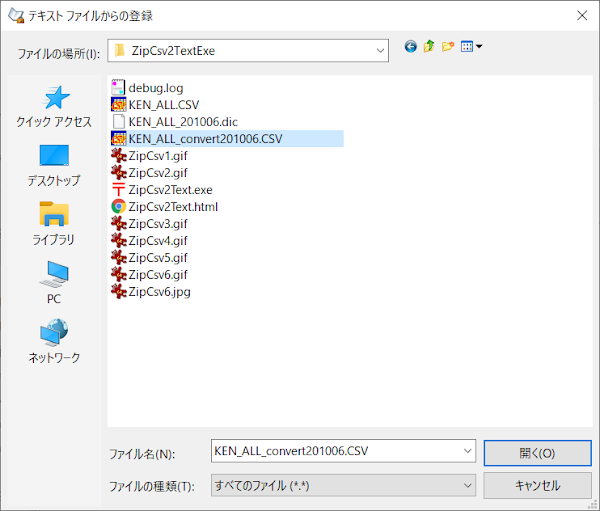
- ユーザー辞書をシステム辞書に変換する。(ツール > テキストファイルからの登録)

- KEN_ALL_convert.CSV を指定する(「ファイルの種類:全てのファイル」に変更するとCSVファイルを選択できるようになります。)
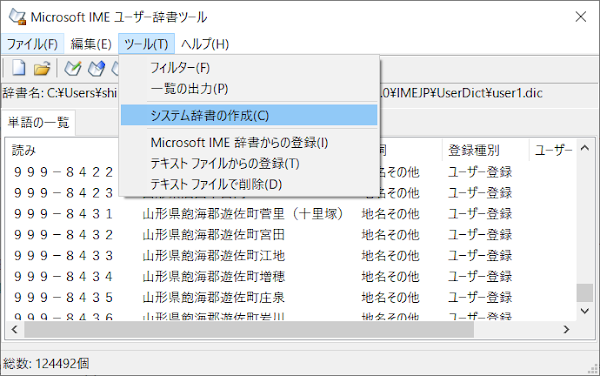
- ツール > システム辞書の作成(保存場所はMS-IMEのシステム辞書フォルダーがお勧めです。)
C:\Windows\IME\IMEJP\DICTS
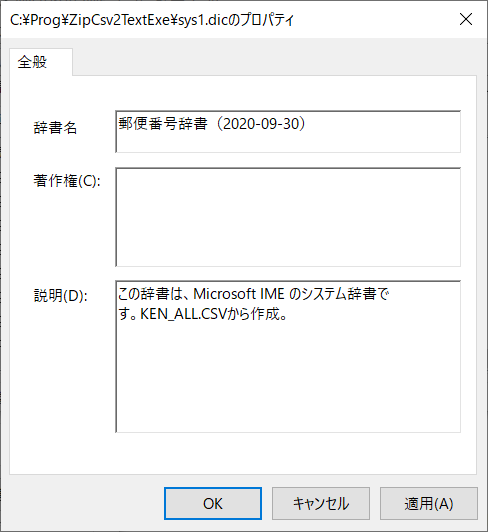
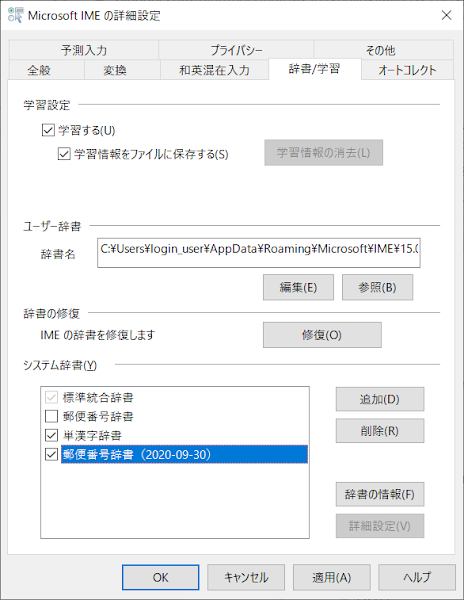
- 作成した郵便番号辞書をMS-IMEのシステム辞書として登録する。
「追加」をクリックするとフォルダ選択画面が表示されるので、作成した郵便番号辞書を選択します。古い郵便番号辞書のチェックを外します。
- 以上
作成した郵便番号システム辞書は外部リンクに貼ってます。(期間限定、2025-12-28まで)
あとがき

日本郵便株式会社が毎月公開している郵便番号データは、住所入力を効率化するための重要な基礎データです。Windows に標準搭載されている Microsoft IME では、このデータを郵便番号辞書として活用することができ、日常的な住所入力の手間を大きく減らせます。
本ブログでは過去にも郵便番号辞書の作成方法を紹介してきましたが、特に年末が近づくとアクセスが増える傾向があります。そこで今回は、執筆時点で最新となる 2025年11月28日更新の ken_all.zip を使用し、改めて郵便番号辞書を作成しました。
記事では、その具体的な作成手順を整理して解説するとともに、実際に作成した郵便番号辞書を期間限定で配布しています。IME の変換精度を最新の状態に保ちたい方や、住所入力を少しでも快適にしたい方の参考になれば幸いです。





このサイトを検索 | Search this site









0 コメント
質問はご遠慮ください。不適切なコメントは公開しません。コメントに自サイトの宣伝を書くのはお控えください。