


この記事は改訂バージョンが存在するため、表示を制限しています。
リニューアルした記事はこちらです。↓

【HP ENVY 6020】セットアップ手順書【Wi-Fi接続の注意点も解説】
HP ENVY 6020のセットアップ方法は、インストールマニュアルが同梱されていないため、少々不便です。また、ネットワーク機能も十分に強力ではありません。HP公式では「HP Smart」アプリを推奨していますが、このアプリは時折、Wi-Fiアクセスポイントを検出しないことがある点に注意が必要です。
 kzstock.blogspot.com
旧記事は技術資料として残してあります。
(旧記事)
まえがき
Windows 10を初期化したのでプリンタドライバが削除されました。
HP ENVY 6020を再セットアップしました。
HP公式は、Microsoftストアアプリ「HP Smart」をすすめてきますがこのアプリがクセ物です。
筆者の環境では、HP SmartはWi-Fiアクセスポイントを検出しません。
アカウント登録するまでスキャナなどが使えません。
2番目のオプション、「HP Easy Startプリンターセットアップソフトウェア」をインストールしました。アカウントを開設せずにスキャナが使えます。
HP Easy Start...
以下のHP公式サイトから「HP Easy Startプリンターセットアップソフトウェア」をダウンロードします。

インストール
HPEasyStart_12_8_9.exeを起動してインストールを開始します。(筆者の環境では)使い物にならない「HP Smart(推奨)」を選択しない手順です。
途中でPIN入力を求めてくるので、カートリッジアクセスエリアのPINを控えておきます。
プリンタ検出できない時はUSBケーブルをお使いください。
すべてのソフトウェアおよびドライバ
PIN入力後の画面このオプションは、ENVY 6020に必要なドライバ、ソフトウェアは全て入っています。
アカウント登録せずにスキャナも使えます。
「このダウンロード パッケージにはフル ソフトウェア ソリューション、スキャン機能 (該当する場合)、ドライバ、必要な追加のソフトウェアが含まれます。」

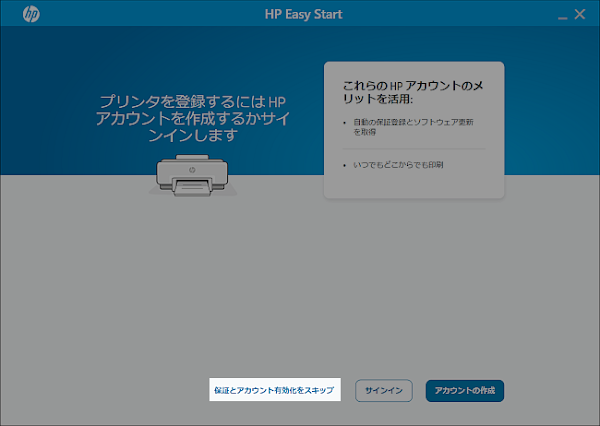
アカウント作成をスキップ
この画面がクセものです。最下段の一番左のオプション「保証とアカウント有効化をスキップ」を選択します。
次画面でもう一度アカウント作成画面が表示されるのでスキップします。
この画面は閉じる
HPプリンタのセットアップ画面は右上の「×」で閉じます。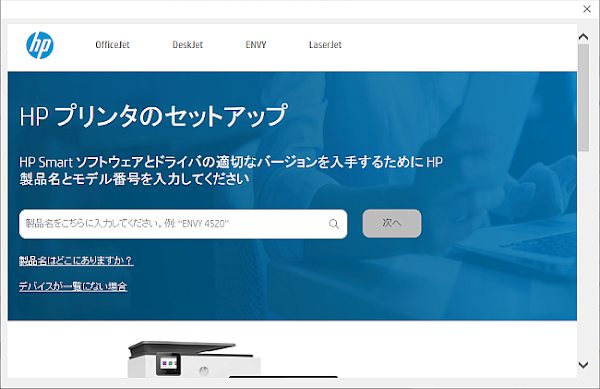
スキャナ
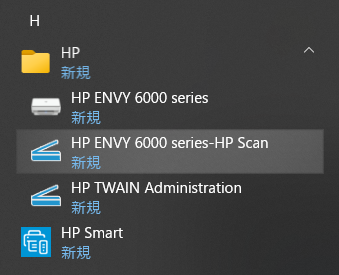
スキャンしたい時は、スタートメニューを展開して「H」までスクロールします。「HP ENVY 6000 series-HP Scan」を選択します。
あとがき

HP ENVY 6020のインストーラーは、ネットワーク検出機能が弱いです。
今回は再セットアップでしたが、プリンタはIPアドレス設定が完了しているにもかかわらず、HP Smartはプリンタを検出できませんでした。
セットアップ後のプリンタ情報ではIPv6アドレスが表示されていました。
検出はIPv4、登録はIPv6になっているのでしょうか?
HP ENVY 6020をセットアップする時は、IPv6をOFFにしておくとスムーズに進むかもしれません。





このサイトを検索 | Search this site




0 コメント
質問はご遠慮ください。不適切なコメントは公開しません。コメントに自サイトの宣伝を書くのはお控えください。