まえがき
Windowsの起動時に自動実行されるプログラムは「スタートアッププログラム」と呼ばれ、主にスタートアップフォルダーやレジストリに登録されています。
一般的にユーザーがインストールするアプリの多くはこれらを利用しますが、なかには「EagleGet」のように、「サービス」としてプログラムを登録するものもあります。こうしたソフトウェアは、ユーザーが意識することなくバックグラウンドで動作し続けるのが特徴です。
この記事では、これらスタートアッププログラムの設定状況を確認する方法について解説します。
[スタートアップの場所]
- スタートアップフォルダー
- レジストリ
- サービス
- タスクスケジューラー
- ローカルグループポリシー
スタートアッププログラムを確認する方法
Windows 7 と Window 10 では確認方法が異なります
Windows 7 は Windowsシステム構成(msconfig)を起動して、スタートアップタブを表示すると確認することができます。
Windows 10 はタスクマネージャーを起動してスタートアップタブを表示すると確認することができます。

または、スタートメニューから設定アプリを起動して、スタートアップアプリ(startupapps)に遷移すると確認することができます。
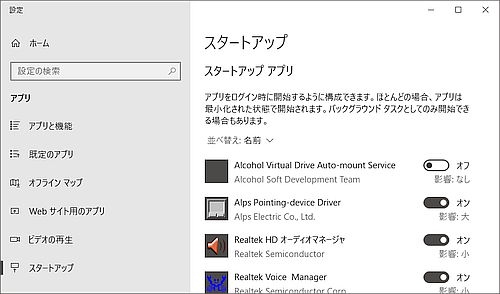
Windows 10は「Windowsシステム構成」は存在していますが、スタートアップタブを表示すると「タスクマネージャーを開く」のリンクが張られているだけです。
Windows 7からアップグレードした方のためにスタートアップタブを残していると思われます。
個別に確認したい時は?
スタートアップフォルダーとレジストリの場所をメモしておきます。Windowsにログインしているユーザーだけに反映されるものと、全てのユーザーに反映されるものがあります。
スタートアップフォルダー
ログインユーザーのスタートアップフォルダーC:\Users\xxx\AppData\Roaming\Microsoft\Windows\Start Menu\Programs\Startup
全てのユーザーのスタートアップフォルダー
C:\ProgramData\Microsoft\Windows\Start Menu\Programs\StartUp
レジストリ
ログインユーザーのレジストリキー Run\HKEY_CURRENT_USER\Software\Microsoft\Windows\CurrentVersion\Run
全てのユーザーのレジストリキー Run
\HKEY_LOCAL_MACHINE\SOFTWARE\Microsoft\Windows\CurrentVersion\Run
ログインユーザーおよびすべてのユーザーには RunOnce というキーがありますが、これはWindowsを再起動した時に1回だけ起動されるプログラムが登録されています。プログラムが起動されると RunOnce から削除されます。
スタートアップアプリを起動するショートカット
スタートアップアプリをスタートメニュから遷移する方法は次の通りです。
スタート > 設定 > アプリ > スタートアップ
[手順]
- エクスプローラーを起動する
- 新規作成 > ショートカット を選択する
- 「項目の場所を入力してください」と表示される
- ms-settings:startupapps と入力する
- ショートカットに名前を付ける(StartupAppsなど)
- 以上
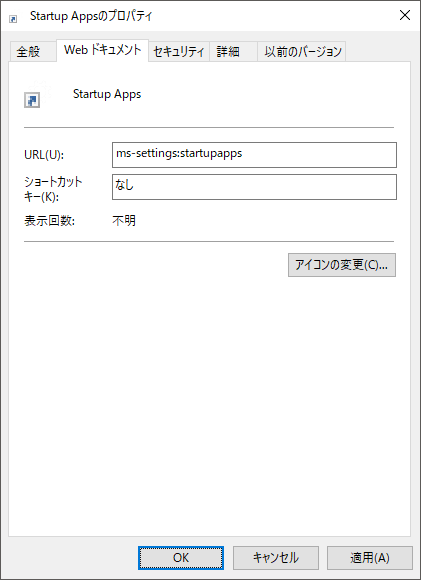
作成したショートカットのプロパティを表示すると、WebドキュメントタブのURLに入力したコマンドが表示されます。
タスクマネージャーを起動するショートカット
タスクマネージャーは、タスクバーの何もないところで右クリックしてから「タスクマネージャー」を選択すると起動することができます。
ショートカットを作成する時は、前項3,4の「項目の場所を入力してください」のところで、次のコマンドを入力してください。
- taskmgr
上記コマンドを入力してダイアログを完了させると、以下のショートカットが作成されます。
自動的にタスクマネージャーっぽいアイコンが選択されるようです。

サービスを利用するソフトウェアについて
フリーソフトウェアなどでサービスにプログラムを登録するものは要注意です。
PCに不慣れなユーザーをターゲットにして、バックグラウンドで情報収集している可能性があります。
検証:Windows 10 Pro April 2018 Update, v1803
:SC2





このサイトを検索 | Search this site