


Registry Finder /タブ型レジストリエディター
レジストリエディタのご紹介。
Registry Finderは、Windowsに搭載されているレジストリエディターの改良版です。
検索結果の一覧、操作画面は個別のタブで表示されます。
検索対象は [キー | 値 | データ] を指定することができ、ヒットした結果はリスト表示されるため、求めるものが探しやすくなっています。
「お気に入り」はコメント追加できるので登録したものが判別しやすくなっています。
海外製のソフトウェアですが、日本語に対応しています。
ソフトウェア情報
※記事とは異なるバージョンが表示される場合があります。
Registry Finder の機能
[Description]
- キーおよび/または値の切り取り/コピー/貼り付け。
- レジストリの変更を元に戻したりやり直したりします (権限の変更を除く)。
- 複数のローカルおよびリモート レジストリ ウィンドウ。
- 高速でノンブロッキングの検索。
- 検索結果全体が一覧表示されます。
- 複数の検索結果ウィンドウ。
- 以前の検索結果内で検索して、検索範囲を絞り込む機能。
- 隠されたキーを検索する機能。
- バージョンチェックおよびアップデート機能搭載。
日本語化の手順

Registry Finder は日本語メニューが用意されてます。
[手順]
- [Help > Language] を選択。

- [Japanese] が自動選択される。(されない時はドロップダウンリストから探す)
- OKを選択する。
- 再起動後にメニューが日本語に変わる。
- 以上
使い方

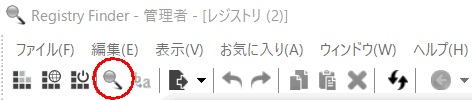
- 検索ダイアログを出す。
Ctrl+Fまたは、虫めがねアイコン
- 検索する値を入力する。
- オプションを選択
検索する対象、検索オプション(キー、値、データなど) - 結果オプション
[直前の結果ウィンドウを再利用 | 新規結果ウィンドウを開く] - などなど。

まとめ
- Windowsに内蔵されているレジストリエディタの改良版。
- 検索結果が一覧表示されるため目的のものが探しやすくなる。
- 検索結果、編集する値などは独立したタブで表示される。
- レジストリエディタのヘビーユーザーにお勧め。
:SC2





このサイトを検索 | Search this site




0 コメント
質問はご遠慮ください。不適切なコメントは公開しません。コメントに自サイトの宣伝を書くのはお控えください。