
無劣化トリミング
2020年7月11日、LosslessCut Version 3.23.8がリリースされました。
LosslessCutは動画や音声などのメディアファイルから指定した部分を無劣化で切り出すことができるトリミングソフトウェアです。
フリーソフトウェアとして提供されており、公式サイトのコンテンツはGitHub.comで公開されています。(MIT License)
クロスプラットフォームに対応しています。
[Supported platforms]
- macOS
- Windows
- Linux
対応ファイル形式は、Chromiumに準拠しておりHTML5ビデオプレーヤーを使用します。
AAC規格に対応しているので、拡張子 -.m4a の音声ファイルを扱うことができます。
[対応形式]
- MP4, MOV, WebM, MKV, OGG, WAV, MP3, AAC, H264, Theora, VP8, VP9
※MPEG TS形式は非対応
LosslessCutは継続的にバージョンアップされており、単体パッケージまたはオールインワンパッケージが提供されています。
Microsoft Storeバージョンもあります。(LosslessCut-win.appx)
Windowsバージョンは、LosslessCut 2.5.0以降は32-bit | 64-bit のファイル区別がなくなりました。
この記事では、LosslessCutの使い方を紹介します。
ソフトウェア情報
インストール
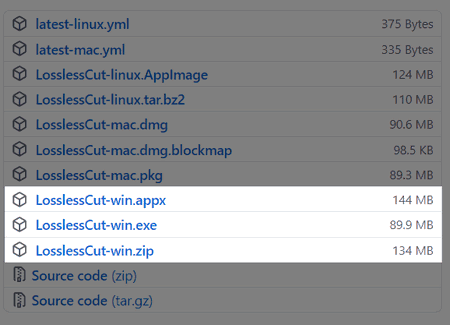
Windowsに対応するファイルは3種類がアップロードされています。
| ファイル名 | サイズ | 説明 |
| LosslessCut-win.appx | 144 MB | UWPパッケージ(Microsoft Store) |
| LosslessCut-win.exe | 89.9 MB | 実行ファイル本体(これだけで動作します) |
| LosslessCut-win.zip | 134 MB | フルパッケージ(ffmpeg同梱) |
インストール
[パターンA~C]
- LosslessCut-win.appx:インストーラーが起動する
- LosslessCut-win.exe:実行するだけでLosslessCutが起動する
- LosslessCut-win.zip:任意のフォルダへ解凍する(実行ファイルはLosslessCut.exe)
使い方
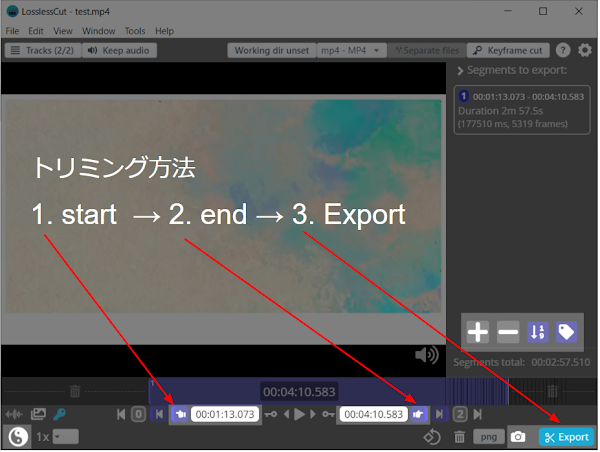
使い方は至ってシンプルです。- カットポイントを指定する
- Exportを選択する
- 手順終了
始点|終点
- カットポイントの始点は「」をクリックします。
- カットポイントの終点は「」をクリックします。


特徴的な機能をいくつかピックアップします。
トグルボタン
カットポイント「start~end」で選択した範囲をセグメントといいます。
セグメントに対するアクションはトグルボタンで反転させることができます。
クリックするたびに動作が反転します。
- Discard Selected segments(選択したセグメントを削除する)
- Keep Selected segments(選択したセグメントを保持する)

セグメントを追加する時は右パネルの「+」を選択します。
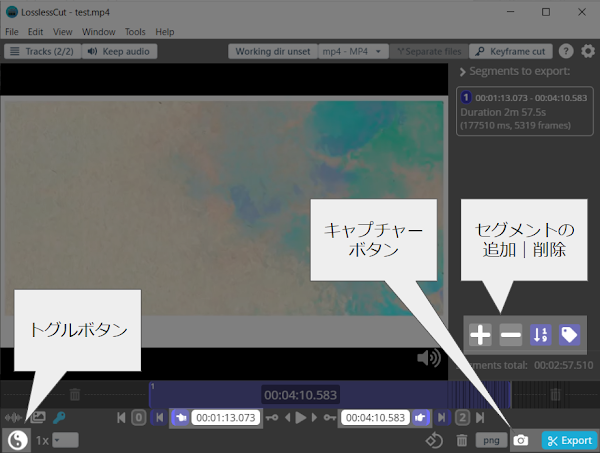
または、キーボードの+を押します。
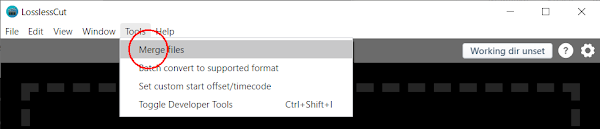
Merge files
複数ファイルを無劣化結合することができます。
キーボードショートカット
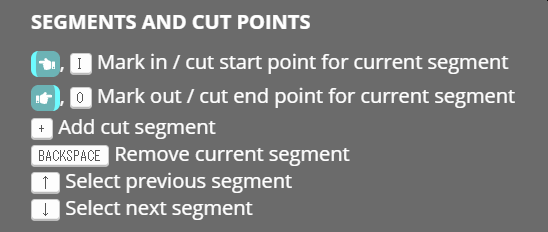
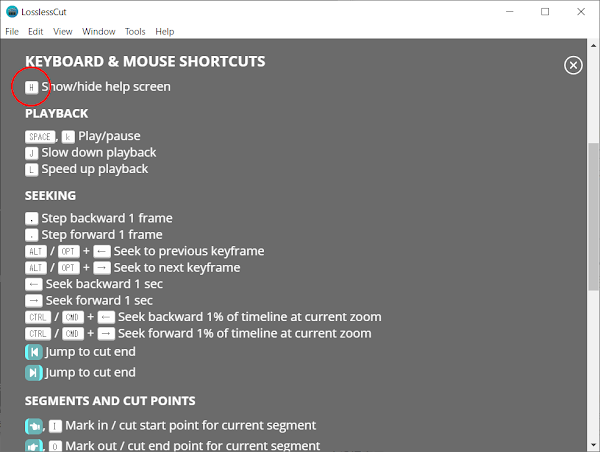
キーボードショートカットが用意されています。
カットポイントの追加(+)、スクリーンショットの撮影(C)などはキーボードショートカットから実行することができます。
Hを押すと利用可能なキーボードショートカットが表示されます。
操作パネル
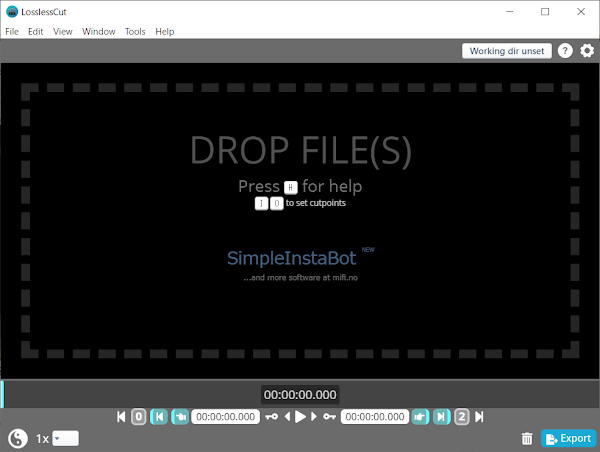
操作パネルはバージョンを追うごとに改良されています。
Version 3.23.8 の起動時の画面は次の通りです。
ファイルをロードするまではいくつかのアイコンは隠れています。
操作パネルの変遷
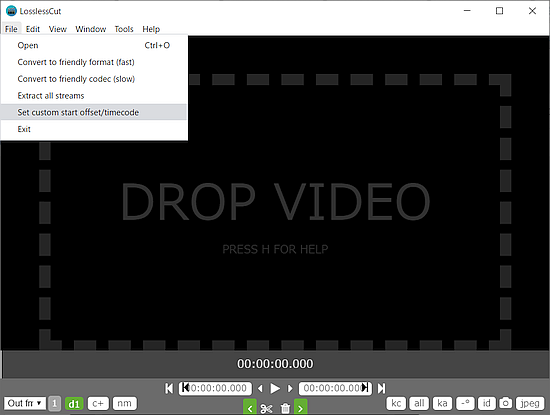
このブログでメモしてきたLosslessCutの操作パネルを掲載します。
Version 2.2.0

Version 1.12.0

Version 1.11.0

Version 1.10.0

まとめ

- 一般的なビデオおよびオーディオフォーマットのロスレスカット
- 選択したセグメントのロスレスな再マージ(コマーシャルの切り出しなど)
- 任意のファイルのロスレスマージ(同一コーデックを使用)
- ファイルからすべてのデータストリームを無損失で抽出(ビデオ、オーディオ、字幕、++)
- JPEG / PNG形式のビデオからフル解像度のスクリーンショットを撮る
- カットポイントの手動入力範囲
- 3つ以上のストリームを含めることも、オーディオトラックを削除することもできます(オプション)
- タイムコードオフセットを適用する
- 動画の回転/向きのメタデータを変更します。実際にビデオを再エンコードすることなく間違った方法で現れる電話ビデオを回転させるのに最適です。





このサイトを検索 | Search this site