


まえがき
LosslessCutは、動画や音声といったメディアファイルから、指定した範囲を無劣化のまま高速に切り出すことができるトリミングソフトウェアです。再エンコードを行わず、元データの品質を保持したまま編集できる点が大きな特徴であり、画質や音質の劣化を避けたい場面で特に有用です。
一般的な動画編集ソフトとは異なり、複雑な編集機能を排し、「必要な部分だけを正確に抜き出す」という用途に特化しているため、操作がシンプルで軽快に動作します。長時間の動画から不要な部分を削除したり、必要なシーンだけを素早く抽出したい場合に適しています。
本ソフトウェアはMIT Licenseのもとで公開されているフリーウェアであり、誰でも無償で利用できるだけでなく、ソースコードはGitHub上で公開されています。そのため、透明性が高く、継続的な改善が行われている点も安心材料の一つです。
さらに、Windows・macOS・Linuxといった主要なプラットフォームに対応しており、環境を問わず同様の操作性で利用できる点も魅力です。軽量かつ実用性の高いツールとして、日常的なメディア編集の効率化に貢献してくれるでしょう。
LosslessCut の特徴
- GitHub.comで公開されている
- フリーソフトウェア(MIT License)
- 対応するメディアファイルはChromiumに準拠しておりHTML5ビデオプレーヤーを使用する
- AAC規格 [拡張子M4A] の音声ファイルに対応している
- メディアファイルから指定した部分を無劣化で抽出(トリミング)することができる
- 複数のカットポイントを指定してトリミング後にマージすることができる
- 再エンコード処理をしないので処理が早い
- クロスプラットフォームに対応している
- オールインワンパッケージを選択するとffmpeg.dllがついてくる
- トリミング後にファイル形式を変換するオプションを利用することができる(ffmpeg.dll)
- UWPファイルが提供されている(LosslessCut-win.appx)
[対応OS]
- macOS
- Windows (64/32bit)
- Linux (64, partially tested)
[ファイル形式]
※MPEG TS形式は非対応
- MP4
- MOV
- WebM
- MKV
- OGG
- WAV
- MP3
- AAC
- H264
- Theora
- VP8
- VP9
ソフトウェア情報
インストール方法/パターンA~C
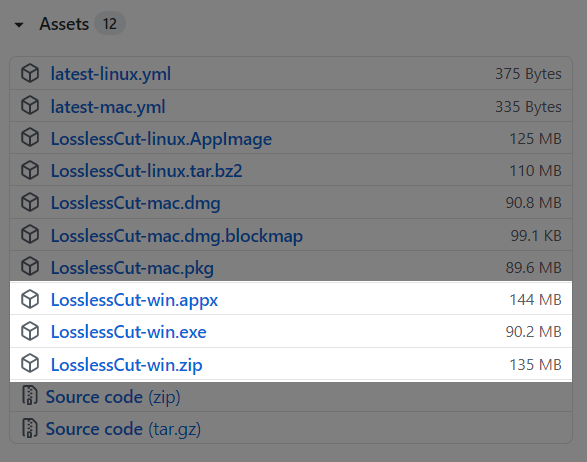
Windowsに対応するファイルは3種類あります。
*以下は記述時点の情報です
| ファイル名 | サイズ | 説明 |
| LosslessCut-win.appx | 144 MB | UWPパッケージ(Microsoft Store) |
| LosslessCut-win.exe | 90.2 MB | 実行ファイルのみ(これだけで動作します) |
| LosslessCut-win.zip | 135 MB | フルパッケージ(ffmpeg.dll同梱) |
インストール
[パターンA~C]
- LosslessCut-win.appx:インストーラーが起動する
- LosslessCut-win.exe:実行するだけでLosslessCutが起動する
- LosslessCut-win.zip:任意のフォルダへ解凍する(実行ファイルはLosslessCut.exe)
使い方
- カットポイントを指定する
- Exportを選択する
- 以上
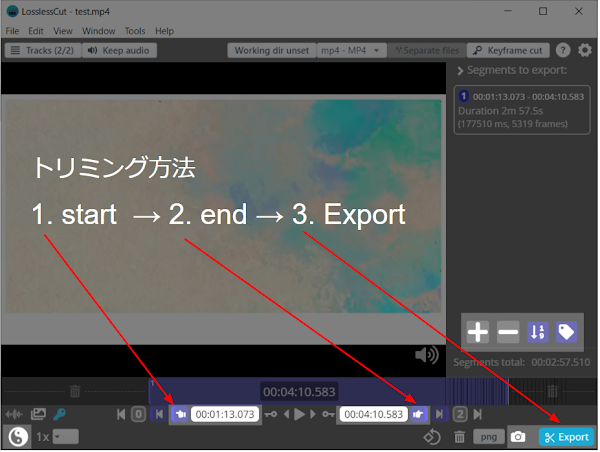
始点|終点
- カットポイントの始点は「」をクリックします。
- カットポイントの終点は「」をクリックします。


特徴的な機能をいくつかピックアップします。
トグルボタン
カットポイント「start~end」で選択した範囲をセグメントといいます。セグメントに対するアクションはトグルボタンで反転させることができます。
クリックするたびに動作が反転します。
- Discard Selected segments(選択したセグメントを削除する)
- Keep Selected segments(選択したセグメントを保持する)

セグメントを追加する時は右パネルの「+」を選択します。
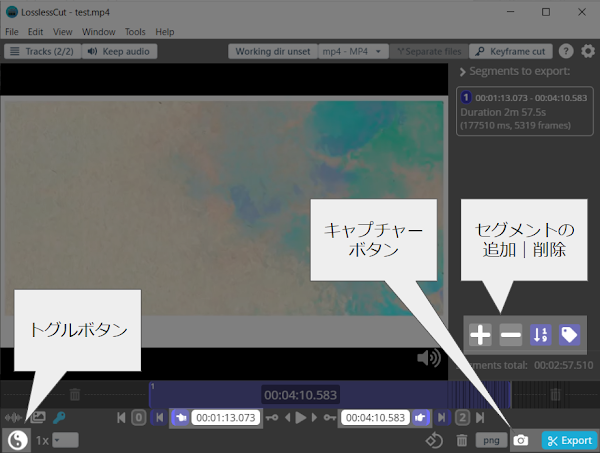
または、キーボードの+を押します。
Merge files
複数ファイルを無劣化結合することができます。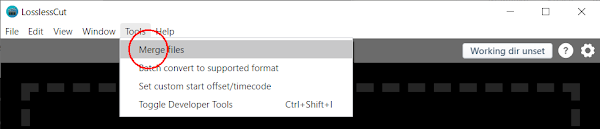
キーボードショートカット
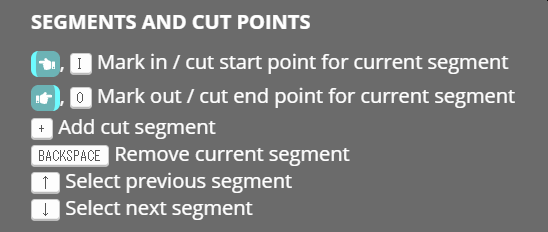
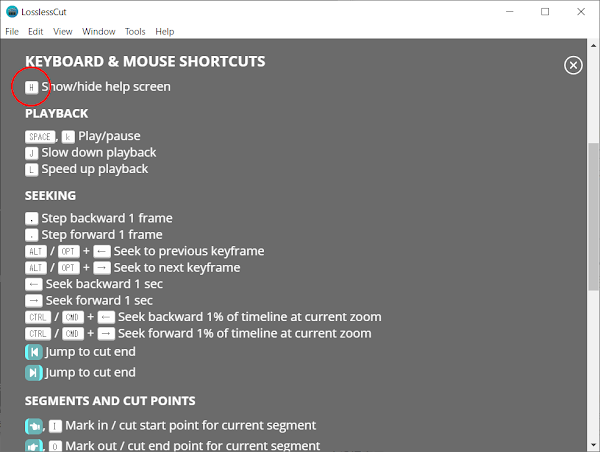
キーボードショートカットが用意されています。カットポイントの追加(+)、スクリーンショットの撮影(C)などはキーボードショートカットから実行することができます。
Hを押すと利用可能なキーボードショートカットが表示されます。
あとがき

LosslessCutは、シンプルな見た目とは裏腹に「無劣化での高速トリミング」という実用性に特化した、非常に完成度の高いツールです。実際に使ってみると、一般的な動画編集ソフトのような煩雑な操作が不要であることに気付き、その軽快さに驚かされます。
特に、不要部分のカットや必要なシーンの抽出といった“日常的な編集作業”においては、過不足のない機能設計が大きな強みになります。再エンコードを伴わないため、処理時間が短く、画質・音質の劣化を気にする必要がない点も安心です。
動画編集に高度な演出を求めない場合や、素材の整理・切り出しを効率化したい場合には、有力な選択肢となるでしょう。環境を問わず利用できるクロスプラットフォーム対応という点も含め、一度は触れておきたいツールの一つです。





このサイトを検索 | Search this site








0 コメント
質問はご遠慮ください。不適切なコメントは公開しません。コメントに自サイトの宣伝を書くのはお控えください。